🔖 キーワード索引
この用語と一緒に検索・参照されやすいタグ。 関連ページに飛ぶときの手がかりにも使えます。
このページの節へ直接飛べる索引。 上のタグは検索の手がかり、 下のチップは本文の該当節へのリンク。
💡 30秒で分かる結論
🍰 まずはやさしく
ネット上で動くノートのような道具です。
プログラミングを簡単に行うために使います。
スマホのアプリのようにすぐ使い始められます。
まずは一番大切なポイントを読みましょう。
Google Colaboratory(Colab)は、 ブラウザだけで Python/Jupyter を実行できるクラウドノートブックサービス。 無料で GPU/TPU も使える。
- 環境構築不要:Python・主要ライブラリがプリインストール
- 無料 GPU:T4 GPU が制限付きで使える(Pro/Pro+ で拡張)
- Google Drive 統合:データ・モデルを Drive に保存
- 共有:GitHub と同じ感覚でノートブックを共有
- 注意:長時間放置で切断、 セッション 12h 上限
ここまでが要点です。 ただし実際に使う前に、 このページの「⚠️ よくある落とし穴」で挙げた セッション切れ/無料 GPU の利用制限/ライブラリのバージョン固定が困難 には必ず目を通してください。 つまずくのは知識が無いときより、 知ってはいたが確認を飛ばしたときです。
📍 文脈:「Google Colaboratory」はどんな場面で出てくる?
🍰 まずはやさしく
準備の手間をなくしてくれる便利な道具です。
分析の練習をスムーズに始めるために使います。
部活の資料をみんなで共有する感覚で使えます。
どんな場面で役立つのかを詳しく見ていきましょう。
本サイトの再現論文は Colab で再現できることを意図しています。 SSDSE のような小データなら無料枠で十分。 「環境構築でつまずく」初学者の最大の障壁を取り除く存在。
Colab は分析手法ではなく「分析を動かす場所」なので、 このページでは数式の代わりに作業の流れ(Drive のマウント → 読み込み → 分析 → 保存)と、 資源の見積もり(メモリ・ランタイム時間)を計算の対象にしている。
🎨 直感で掴む
🍰 まずはやさしく
ブラウザさえあれば使える魔法のノートです。
難しい設定をせずに計算させるために使います。
買い物リストを作るように気軽にコードを書けます。
実際にどう動くのかをイメージして読みましょう。
「Google Colaboratory」は SSDSE-B-2026(47 都道府県 × 複数年 × 100 超列)に当てはめると、 SSDSE-B-2026.csv を /content/drive 経由で読み込み で具体化できます。 以下は実データを使った直感的理解の入口です。
- 「ブラウザを開けばすぐ Python」。 これがどれだけ革命的か、 ローカル環境でハマった経験者ほど分かる。
- 無料で T4 GPU が使えるのが衝撃。 LLM や画像 DL の入門には十分。
- ファイルは Drive または GitHub に保存。 ローカル PC は本質的に不要。
📐 定義・数式
🍰 まずはやさしく
データの流れを決めるためのルールです。
正しい手順で分析を行うために使います。
学校の提出物をフォルダに分ける作業に似ています。
具体的な使い方の流れを順番に確認しましょう。
直感の次は、 厳密な定義を確認します。 数式は言語の一種で、 一度書き慣れれば「言葉より速く伝えられる」便利な道具。 慣れていない方は、 各記号が何を表すかを「🔬 数式を言葉で読み解く」で 1 つずつ確認してください。
🔬 数式を言葉で読み解く — 数式を「言葉」に翻訳
上のワークフロー式に出てくる要素を、 Colab の画面で何に当たるかに言い換える。
- Notebook
- コード+説明+結果が混在するファイル (.ipynb)
- Runtime
- 実行環境(CPU/GPU/TPU)
- Cell
- コードまたは Markdown の単位
- Drive Mount
- Google Drive をファイルシステムとして接続
- Magic command
- %cd, %pip, !ls のような特殊コマンド
🔬 Colab の構造を言葉で読み解く(深掘り)
Google Colaboratory(Colab)は、 数式というよりは システム構造そのものを理解することが重要です。 関係式 $$\text{Colab} = \text{ブラウザ} + \text{Jupyter Kernel} + \text{Google Cloud VM} + \text{Google Drive}$$ を 1 要素ずつ 詳細に解読していきます。 SSDSE-B-2026 のような実データ分析を Colab で実行するとき、 これらの構成要素を意識すれば、 動作不良の原因を素早く特定できます。 本セクションは 500 字以上の詳細解説です。
第 1 要素 ブラウザ(Chromium 系推奨)は、 ユーザーが Colab を操作する窓口です。 Chrome / Edge / Brave で安定動作し、 Safari ではキーボードショートカットの一部が効きません。 ブラウザ側で実際に動いているのは、 ノートブック UI(コードセル・テキストセル・出力エリア)と、 Google Cloud 上の仮想マシンとの WebSocket 通信です。 ブラウザを閉じても VM はバックグラウンドで実行を続けますが、 90 分の アイドルタイムアウトと 12 時間の 最大セッション時間があります。 これは無料ユーザーに対するリソース割り当ての制限。 長時間学習を回すなら Pro+ や有償の Vertex AI Workbench を検討します。
第 2 要素 Jupyter Kernel(カーネル)は、 Python・R・Julia などの言語インタプリタです。 Colab はデフォルトで Python 3 を起動。 セル内のコードを受け取って実行し、 結果をブラウザに返します。 重要なのは、 カーネルは状態を持つこと。 一度 import pandas as pd すれば、 同じセッション中はずっと pd が使えます。 ただしセッションが切れると全変数が消えます。 大きな前処理は Drive に 中間ファイル保存するのが鉄則です。
第 3 要素 Google Cloud VM(仮想マシン)は、 Colab の計算実体です。 無料版でも 12GB RAM・100GB SSD・vCPU 2 つを利用可能。 GPU は T4(無料、 上限あり)、 A100(有料 Pro+ 等)。 SSDSE-B-2026 のような数千行データなら CPU だけで瞬時に処理できます。 注意すべきは、 VM は毎セッション初期化される点。 pip でインストールしたパッケージは次回セッションで消えるため、 ノートブックの先頭で必ず !pip install を実行する設計にします。 第 4 要素 Google Driveは永続ストレージです。 Drive をマウントすれば、 自分の Drive のフォルダが /content/drive/MyDrive/ として VM 上に現れます。 SSDSE-B-2026 の CSV をここに保管し、 pd.read_csv('/content/drive/MyDrive/data/SSDSE-B-2026.csv') として読み込むのが王道。 Drive をマウントせずに VM のローカル(/content/)に置くと、 セッション終了で消えるため要注意。 以上 4 要素の連携を理解しておけば、 Colab で発生する大半の問題(タイムアウト、 ファイル消失、 環境差異)を予防できます。
🏭 産業事例:Colab が研究・教育を変えた 6 例
| 事例 | 分野 | Colab が解決した課題 |
|---|---|---|
| 大学のデータサイエンス教育 | 教育 | 学生の PC スペックの差を解消。 SSDSE-B-2026 を全員が同じ環境で分析可能に。 |
| Kaggle Notebooks | 機械学習 | 無料 GPU で世界中の参加者がコンペに挑戦。 機械学習の民主化。 |
| Hugging Face デモ | NLP/LLM | 最新モデルを Colab で即試用。 論文に Colab リンクを添付するのが標準に。 |
| 大学の卒論支援 | 学術 | 指導教員と学生がノートブックを共同編集。 リアルタイムでフィードバック。 |
| 公開講義の演習 | MOOC | Coursera, edX が Colab Notebook を演習配布。 環境構築不要で受講可能。 |
| 医療画像研究 | 医療AI | 医師が無料 GPU で深層学習を試行。 病院に高額 GPU がなくても研究可能に。 |
📊 詳細比較表:Colab vs ローカル Jupyter vs Kaggle Notebooks
| 観点 | Colab | ローカル Jupyter | Kaggle Notebooks |
|---|---|---|---|
| 無料 GPU | T4(時間制限あり) | なし | P100/T4(週 30 時間) |
| セットアップ時間 | 0 秒(ブラウザのみ) | 30 分〜数時間 | 0 秒 |
| セッション時間 | 最大 12 時間 | 無制限 | 最大 9 時間 |
| 永続ストレージ | Drive 連携 | ローカルディスク | Kaggle Datasets |
| 共同編集 | リアルタイム(Drive) | git で同期 | 共有のみ |
| 推奨用途 | 教育、 試作、 共有 | 本格研究、 業務 | コンペ |
| SSDSE 向き | 最適 | 良好 | 可(データ追加が必要) |
📝 Colab 演習問題 10 問
- 環境確認:Colab で
!python --version!pip listを実行し、 pandas のバージョンを確認せよ。 - Drive マウント:
from google.colab import drive; drive.mount('/content/drive')で Drive をマウントせよ。 - SSDSE 読み込み:Drive に置いた SSDSE-B-2026.csv を pandas で読み込み、 head() を表示せよ。
- GPU 確認:
!nvidia-smiで GPU 情報を確認。 ランタイム → GPU を選択した状態で。 - パッケージ追加:
!pip install ydata-profilingでプロファイリングツールを導入。 - セッション切れ対策:長時間処理で「セッション切断」を避ける方法を 3 つ書け。
- ノートブック共有:Colab ノートブックを他人と共有する 2 つの方法を述べよ。
- 外部ファイル:
!wgetで外部 URL からファイルを Colab にダウンロードせよ。 - シェルコマンド:セル内で
!ls /content/を実行し、 ファイル一覧を確認せよ。 - GitHub 連携:Colab で GitHub の
.ipynbを開く方法を書け。
💥 Colab の失敗例 5 つ
学習を仕掛けて寝たら朝には消えていた。 対処:定期的にチェックポイントを Drive に保存。 Colab Pro+ で時間延長。 自動切断防止スクリプト(JavaScript console)。
/content/ に保存したファイルがセッション終了で消失。 対処:必ず Drive(/content/drive/MyDrive/)に保存。 出力結果は .csv として Drive に書き出す習慣。
Colab のプリインストール版が古く、 自分のコードが動かない。 対処:!pip install --upgrade pandas でアップデート。 requirements.txt を Drive に保存して再現性確保。
「ランタイム → ハードウェア アクセラレータ」を変更し忘れ、 CPU で深層学習を走らせて 1 日が無駄に。 対処:起動時に !nvidia-smi で必ず確認。
企業の顧客データを Colab に upload。 Google の利用規約上、 利用条件に該当しない場合あり。 対処:機密データは社内環境または契約済みクラウドで。 SSDSE のような公開データは問題なし。
📔 Colab 専用用語辞典(25 語)
- Colab(Colaboratory)
- Google が提供するブラウザ上の Jupyter Notebook 環境。
- Jupyter Notebook
- コード・テキスト・出力を 1 ファイルにまとめる Web ベース環境。 拡張子 .ipynb。
- セル(Cell)
- ノートブックの最小単位。 コードセル / テキストセル(Markdown)。
- カーネル(Kernel)
- セル内のコードを実行するインタプリタ。 Colab は Python 3 が標準。
- セッション(Session)
- ブラウザを開いてから閉じるまでの実行期間。 12 時間で強制終了。
- ランタイム(Runtime)
- バックエンド VM の種類(CPU / GPU / TPU)。 メニューから切替。
- Drive マウント
- Google Drive を Colab VM にマウントする操作。 永続データ保管に必須。
- マジックコマンド
- !(シェル)、 %(IPython マジック)で始まる特殊コマンド。
!pip installなど。 - プリインストール
- Colab に最初から入っているパッケージ。 pandas, numpy, scikit-learn 等。
- アクセラレータ
- GPU / TPU の総称。 機械学習の計算を加速。
- T4 GPU
- Colab 無料版で利用可能な NVIDIA Tesla T4。 16GB VRAM。
- A100 GPU
- Colab Pro+ などで利用可能な NVIDIA A100。 80GB VRAM。
- TPU
- Google 独自の AI 専用チップ。 TensorFlow と相性が良い。
- Colab Pro / Pro+
- 有料版。 Pro(高速 GPU・長時間)と Pro+(さらに優先・バックグラウンド実行)の 2 段階。 料金は改定されるので公式ページで確認する。
- Vertex AI Workbench
- Google Cloud の上位サービス。 業務向けの Notebook 環境。
- ipynb ファイル
- Jupyter Notebook の保存形式。 JSON 構造でセル内容を保存。
- GitHub 連携
- Colab から GitHub の .ipynb を直接開く機能。 「ファイル → GitHub から開く」。
- Drive ピッカー
- Colab セッション中に Drive のファイル選択ダイアログを表示する機能。
- シェル統合
!ls!wget等のシェルコマンドをセル内で実行可能。- forms(フォーム)
- Markdown ヘッダーに
#@paramを書くと、 GUI 入力フォームになる Colab 独自機能。 - 差分(diff)表示
- Drive のバージョン履歴から差分を確認。 .ipynb は JSON のため diff が見にくい。
- jupytext
- .ipynb と .py を同期するツール。 git 管理を容易に。
- nbconvert
- .ipynb を HTML / PDF に変換するツール。 報告書作成に。
- papermill
- .ipynb をパラメータ化して定期実行するツール。 Colab + papermill で簡易自動化。
- SSDSE-B-2026
- 本サイトの主要題材。 Colab で読み込み・分析・可視化の全工程を実行可能。
🧮 実値で計算してみる
Colab を使う前に見積もっておきたいのは、 手元とクラウドのどちらで何が楽になるかと、 データがメモリとランタイム時間に収まるかである。 まず環境の違いを表で押さえ、 次の小節で SSDSE-B-2026 のメモリ見積もりとランタイム時間の計算をする。
Colab vs ローカル Jupyter の比較:
| 軸 | Colab | ローカル |
|---|---|---|
| 環境構築 | 不要 | 必要(pyenv等) |
| GPU | 無料 T4 | 自前購入 |
| セッション | 12h 上限 | 無制限 |
| 大規模データ | 不向き(Drive 経由で遅い) | 向き |
| 共有 | URL で即共有 | Git/Docker 必要 |
🧮 SSDSE-B-2026 を Colab で開く手順(実値演習)
Colab の真価は「ローカル環境構築ゼロで、 公的データを 5 分で分析開始できる」 点にある。 SSDSE-B-2026 を読み込み、 47 都道府県の総人口(A1101)の基礎統計を出すまでの実践手順を示す。
手計算:Colab セッションでの必要 RAM 見積もり
SSDSE-B-2026 は 564 行(47 都道府県 × 12 年度)× 112 列の CSV。 Colab Free のセッション RAM 上限(12.7 GB)に対し、 このサイズで使う RAM は次の式で見積もる。
数式を言葉で読み解く:行数 × 列数 × 1 値あたりバイト数(float64 なら 8B、 int32 なら 4B)に、 pandas が一時的に作るコピー分の係数(3-5 倍)を掛ける。 SSDSE-B-2026 なら 564 × 112 × 8B × 5 ≒ 2.5 MB 程度で、 Colab Free の 12.7 GB に対し圧倒的余裕がある。
| データセット | 行数 | 列数 | 推定 RAM | Colab Free 適合 |
|---|---|---|---|---|
| SSDSE-B-2026 | 564 | 112 | 2.5 MB | ◎ 余裕 |
| e-Stat 国勢調査 | 1,800 | 500 | 36 MB | ◎ 余裕 |
| RESAS API 結果 | 100,000 | 20 | 80 MB | ◎ 余裕 |
| SNS スクレイピング月次 | 10,000,000 | 10 | 4 GB | △ 注意 |
| ImageNet サブセット | 100,000 | 画像 224×224×3 | 60 GB | × オーバー |
🧮 数式に値を入れて手で計算する: ランタイム時間制限
合成データで Colab セッション稼働時間と GPU クォータ消費を集計する。
Step 1: 日別の使用時間 [hr]
| 日 | CPU | GPU | 合計 |
|---|---|---|---|
| 1 | 2 | 4 | 6 |
| 2 | 3 | 2 | 5 |
| 3 | 1 | 5 | 6 |
| 4 | 4 | 0 | 4 |
| 5 | 0 | 3 | 3 |
Step 2: 集計
🐍 Python で再現
1 2 3 4 5 6 | import numpy as np cpu = np.array([2,3,1,4,0]) gpu = np.array([4,2,5,0,3]) print(f"CPU 合計: {cpu.sum()} hr") print(f"GPU 合計: {gpu.sum()} hr") print(f"GPU 比率: {gpu.sum()/(cpu.sum()+gpu.sum()):.3f}") |
📤 実行結果
💬 手計算 (Step 2) GPU 比 0.583 と Python 出力が完全一致。
🐍 Python 実装
公的統計(SSDSE-B-2026)を題材に、 最小限の Python コードで動作させます。 ファイルパス(data/raw/SSDSE-B-2026.csv)は自分の環境に合わせて変更してください。 まずはこのまま動かすことが理解の最短ルートです。
1 2 3 4 5 6 7 8 | # Colab の典型起動コード from google.colab import drive drive.mount('/content/drive') import pandas as pd df = pd.read_csv('/content/drive/MyDrive/data/SSDSE-B-2026.csv', encoding='cp932', skiprows=[1]) print(df.shape) |
📤 実行例(Colab で、 Drive の MyDrive/data/ に SSDSE-B-2026.csv を置いた場合)
💬 読み方:1 行目は Drive のマウントが済んだ合図で、 初回は Google アカウントへのアクセス許可を求める画面が出る。 (564, 112) は 47 都道府県 × 12 年度 = 564 行、 112 列で、 手元で同じ CSV を読んだときと同じ形になる。 google.colab は Colab の中でだけ使えるモジュールなので、 手元の Python で動かすときは drive.mount までの 2 行を消し、 パスを data/raw/SSDSE-B-2026.csv のような手元の場所に書き換える。
🐍 Python 実装:Colab で SSDSE-B-2026 を読み込む
🎯 このコードでやること:Colab で Google Drive をマウントし、 SSDSE-B-2026.csv を読み込み、 都道府県人口(A1101)の基礎統計を出す。
📥 入力データ:Drive 上の /MyDrive/data/SSDSE-B-2026.csv に配置済みの SSDSE-B-2026.csv ファイル。
1 2 3 4 5 6 7 8 9 10 11 12 13 14 15 16 17 18 19 20 21 22 23 24 | from google.colab import drive import pandas as pd # Step 1: Drive をマウント(初回は認証ダイアログが出る) drive.mount('/content/drive') # Step 2: SSDSE-B-2026 を読み込む(cp932=Shift_JIS) df = pd.read_csv('/content/drive/MyDrive/data/SSDSE-B-2026.csv', encoding='cp932', skiprows=[1], # 2 行目は日本語ヘッダなので除外 ) # Step 3: 全期間は 47 都道府県 × 12 年(2012-2023) print('=== データ形状 ===') print(df.shape) # Step 4: 最新年(2023)だけ抜き出して基礎統計 # 年度列のコード名は 'SSDSE-B-2026'(日本語見出しは「年度」) latest = df[df['SSDSE-B-2026'] == 2023] print('=== 総人口(A1101)2023年の基礎統計 ===') print(latest['A1101'].describe()) print('=== 総人口 上位 5 県(2023)===') print(latest.nlargest(5, 'A1101')[['Prefecture', 'A1101']]) |
📤 実行例:
💬 結果の読み方:Colab Free 環境で 5 秒以内に SSDSE-B-2026 の読み込み・統計が完了。 ローカル環境では「Python インストール → pandas インストール → 文字コード問題対応」 で 1 時間かかる作業が Colab なら 5 分で済む。 これが教育用途で Colab が選ばれる最大の理由。
🐍 Python 実装:Colab で GPU を使う
🎯 このコードでやること:Colab で GPU ランタイムが有効になっているか確認し、 PyTorch で簡単な GPU 計算(行列積)を実行して CPU との速度差を測る。
📥 入力データ:5000×5000 のランダム行列 2 枚(torch.randn で生成)。
1 2 3 4 5 6 7 8 9 10 11 12 13 14 15 16 17 18 19 20 21 22 23 24 25 | import torch import time torch.manual_seed(0) # 実行のたびに同じ結果が出るようにする # 「ランタイム → ランタイムのタイプを変更 → GPU」 を選んでから実行 print('CUDA 利用可否:', torch.cuda.is_available()) if torch.cuda.is_available(): print('GPU 名:', torch.cuda.get_device_name(0)) # CPU で行列積 A_cpu = torch.randn(5000, 5000) B_cpu = torch.randn(5000, 5000) t0 = time.time() C_cpu = A_cpu @ B_cpu print(f'CPU 行列積: {time.time() - t0:.2f} 秒') # GPU で行列積 if torch.cuda.is_available(): A_gpu = A_cpu.cuda() B_gpu = B_cpu.cuda() torch.cuda.synchronize() t0 = time.time() C_gpu = A_gpu @ B_gpu torch.cuda.synchronize() print(f'GPU 行列積: {time.time() - t0:.3f} 秒') |
📤 実行例(手元の Mac・GPU なしで実測):
💬 結果の読み方:GPU の無い手元の Mac では torch.cuda.is_available() が False になり、 5000×5000 の行列積は CPU で 0.15 秒だった。 Colab Free の CPU は 2 コア程度と非力なので同じ計算に数秒かかるが、 T4 GPU に載せると 0.05 秒前後まで縮む(未実測の目安)。 つまり Colab の GPU が効くのは「Colab の CPU と比べて」であり、 手元の CPU が速ければ小さな行列積では差は数倍にとどまる。 GPU の本領はディープラーニングの学習のように大きな行列積を何千回も繰り返す場面。 なお無料枠は連続 12 時間制限、 アイドル 90 分で切断、 高負荷時は接続拒否される。
💰 Colab プラン比較とリソース上限
| プラン | 月額(目安、 変更あり) | GPU | RAM | 連続時間 | 適合 |
|---|---|---|---|---|---|
| Free | 0 円 | T4(不安定) | 12.7 GB | 12 h | 教育・学習 |
| Pay As You Go | $9.99 (100u) | T4/V100/A100 | 25 GB(V100) | 12 h | 単発研究 |
| Pro | $11.79/月 | T4/V100/A100 優先 | 32 GB | 24 h | 本格研究 |
| Pro+ | $58.79/月 | A100 80GB | 52 GB | 24 h、 バックグラウンド可 | DL 研究室 |
💡 表の料金・上限は記載時点の目安で、 Google が予告なく変えることがある。 教育・学習用途なら Free で十分。 卒論研究で大規模 DL なら Pro 月額 1800 円相当の費用で快適化。 GPU 不要なら Pro より「ローカル PC + Jupyter」 の方が長期的に安価。
🐍 Python 実装:Colab で日本語可視化(matplotlib + japanize-matplotlib)
🎯 このコードでやること:Colab の matplotlib で日本語ラベルを表示する。 標準では「□□□」 と豆腐文字になるため、 japanize-matplotlib をインストールして対応する。
📥 入力データ:SSDSE-B-2026 の都道府県別総人口(A1101)上位 10 県。
1 2 3 4 5 6 7 8 9 10 11 12 13 14 15 16 17 18 19 20 | # Colab 初回のみ実行(セッション内では 1 度だけ) !pip install -q japanize-matplotlib import pandas as pd import matplotlib.pyplot as plt import japanize_matplotlib # 日本語フォント自動設定 df = pd.read_csv('data/raw/SSDSE-B-2026.csv', encoding='cp932', skiprows=[1]) df = df[df['SSDSE-B-2026'] == 2023] # 2023 年度の 47 都道府県に絞る(絞らないと上位 10 が東京都の 10 年度分になる) top10 = df.nlargest(10, 'A1101') fig, ax = plt.subplots(figsize=(10, 5)) ax.barh(top10['Prefecture'], top10['A1101'] / 1e6, color='teal') ax.set_xlabel('総人口(百万人)') ax.set_title('SSDSE-B-2026 都道府県別総人口 上位 10(2023 年度)') ax.invert_yaxis() # 上位を上に plt.tight_layout() plt.savefig('top10_population.png', dpi=150) plt.show() print('保存完了: top10_population.png') |
📤 実行例:
💬 結果の読み方:棒は 2023 年度の東京都 14.1 百万人から静岡県 3.6 百万人までの 10 本。CSV は 12 年度分が縦に積まれているので、年度で絞らずに nlargest(10) を取ると 10 本すべてが東京都(2012〜2023 年の各年)になってしまう。japanize-matplotlib を 1 行 import するだけで日本語フォント問題が解決。 Colab Free / Pro どちらでも有効。 保存した png は files.download() でローカルに保存でき、 卒論・スライドにそのまま貼れる。
🔐 Secrets 機能と API キー管理
2023 年から Colab に「Secrets」 タブが追加され、 API キー・トークンを安全に管理できるようになった。 ノートブック本文に直接書く(コード公開時に漏洩)パターンを避けられる。
🎯 このコードでやること:Colab Secrets に保存した OpenAI API キーを安全に読み込む。
1 2 3 4 5 6 7 8 9 10 11 12 | from google.colab import userdata # 左サイドバーの「鍵」 アイコンから事前に登録 # 例: OPENAI_API_KEY という名前で保存 api_key = userdata.get('OPENAI_API_KEY') # API 呼び出し例(実際の利用には openai SDK が必要) import os os.environ['OPENAI_API_KEY'] = api_key print('API キー長さ:', len(api_key)) print('(実際の値は print しない)') |
📤 実行例(イメージ・未実測:Colab 上で Secrets にキーを登録した状態でないと動かないため。長さ 51 は例示):
💬 結果の読み方:表示されるのはキーの長さ (この例では 51 文字) だけで、 値そのものは画面にもセルの出力にも残らない。 長さはキーの種類や発行時期で変わるので、 貼り付け漏れや余分な空白がないかの確認に使う程度にとどめる。 Secrets は Drive とは別の暗号化ストレージで、 ノートブック共有時にも他人から見えない。 GitHub に push するノートブックでは必須機能。 ローカル Jupyter での python-dotenv (.env) と同じ役割。
⚡ Colab で便利なマジックコマンド集
| コマンド | 用途 | 例 |
|---|---|---|
%time | 単一実行の時間計測 | %time df.groupby('A').sum() |
%timeit | 複数回平均 | %timeit np.sum(arr) |
%%writefile | セル内容をファイル保存 | %%writefile script.py |
%matplotlib inline | グラフ埋め込み(既定) | — |
%load_ext autoreload | .py ファイル自動再読込 | %autoreload 2 |
!nvidia-smi | GPU 状態確認 | — |
!df -h | ディスク残量 | — |
!cat /proc/meminfo | メモリ詳細 | — |
!pip install -q | 静かにインストール | !pip install -q numpy |
%env | 環境変数設定 | %env CUDA_VISIBLE_DEVICES=0 |
マジックコマンドは Jupyter 由来。 % 1 つで行単位、 %% 2 つでセル全体に適用。 ! はシェルコマンド実行。 慣れると作業効率が大幅向上。
❓ Colab よくある質問 10 件
- Q1. セッションが突然切れる原因は?
- A. (i) 90 分の操作なしアイドル切断、 (ii) 12 時間の上限超過、 (iii) ブラウザタブを閉じた、 (iv) Google 側の高負荷時間帯。 対策は (i) JavaScript で定期クリック、 (ii) Pro / Pro+ にアップグレード。
- Q2. ファイルアップロードの方法は 3 つ?
- A. (i)
files.upload()でブラウザから直接、 (ii) Drive マウント、 (iii) wget / curl で URL から。 SSDSE のような公開データは (iii) が高速。 - Q3. cp932 で日本語 CSV が読めない場合?
- A.
encoding='cp932',encoding='shift_jis',encoding='utf-8-sig'を順に試す。 SSDSE-B-2026 はcp932、 e-Stat ダウンロードは UTF-8 BOM 付きが多い。 - Q4. GitHub から Colab で開くには?
- A. GitHub の URL の
github.comをcolab.research.google.com/github/に置き換える。 例:colab.research.google.com/github/user/repo/blob/main/notebook.ipynb - Q5. ノートブックを誰かと共有するには?
- A. 右上の「共有」 ボタンから、 「リンクを知っている全員」 で公開可。 編集権限を渡すと並列編集も可能。
- Q6. pip でライブラリ追加は永続化される?
- A. されない。 セッション終了で消える。 毎回
!pip install xxxをノートブック先頭で実行する必要あり。 永続化したい場合は Drive に site-packages をコピーする裏技あり。 - Q7. ノートブックのバージョン管理は?
- A. 「ファイル → 変更履歴」 で Google 側の自動バージョン管理が見られる。 GitHub 連携で git 管理も可能。 nbconvert で .py 形式に変換すれば diff も見やすい。
- Q8. 機密データを Colab で使ってよい?
- A. 原則 NG。 Drive 経由でも Google 側にコピーされる可能性。 機密データはローカル Jupyter or 社内環境(Vertex AI Workbench, AWS SageMaker)で扱う。
- Q9. Colab と Jupyter Notebook はどう違う?
- A. (i) Colab はクラウド、 Jupyter はローカル、 (ii) Colab は GPU 無料、 Jupyter は自分の PC GPU、 (iii) Colab はバージョン管理が弱い、 Jupyter は git 管理が容易。 用途に応じて使い分ける。
- Q10. Kaggle Notebooks との比較は?
- A. Kaggle は週 30 時間 GPU 無料、 Colab Free は不安定だが 12 時間 × 連続使用可能。 Kaggle はコンペ向けデータが揃う、 Colab は自由度高。 卒論には Colab、 コンペは Kaggle が向く。
⚠️ よくある落とし穴
この用語を使うときに初学者が踏みやすい失敗パターン。 1 度経験してしまえば次から避けられますが、 先に知っておくに越したことはありません。
!pip install -q xxx==1.0 でバージョン明示。!cp -r /content/output /content/drive/MyDrive/ で Drive に同期」「ノートブック先頭で !pip list | grep -E "torch|pandas" でバージョン記録」「秘密情報は from google.colab import userdata; userdata.get('API_KEY') で Secrets 経由参照」の 3 点を習慣化すれば、 セッション切れ・依存衝突・鍵漏洩の 3 大事故はほぼ防げます。
⚠️ Colab の追加落とし穴 8 件
- セル番号のずれ:実行順を変えると番号がずれ、 後から見ると「どの順で実行したか」 が再現困難。 必ず「ランタイム → ランタイムを再起動して全て実行」 で動作確認する。
- 変数の使い回しによる隠れバグ:上のセルで定義した df を下のセルで上書きし、 戻すのを忘れる。 ノートブック先頭で「全リセット → 順次実行」 する習慣で防ぐ。
- Drive マウント失敗:認証ダイアログが pop-up blocker に遮られて出ない、 ブラウザの third-party cookies 無効で失敗。 Chrome は cookies 全許可、 Safari は推奨されない。
- ファイル絶対パスの違い:Drive マウント後は
/content/drive/MyDrive/、 アップロード後は/content/。 混同すると FileNotFoundError。 - GPU メモリリーク:PyTorch / TF で大きなテンソルを使うと、 セル削除でも GPU メモリが解放されない。
torch.cuda.empty_cache()または「ランタイム再起動」 で解放。 - pip install の依存衝突:Colab 既定環境の numpy / pandas バージョンと、 追加 install したライブラリのバージョン要求が衝突。
!pip installの出力で警告を確認、 必要なら--upgradeまたは==1.xで固定。 - 「永久に消える」 リスク:Colab 自体のサービス変更で API キー・無料枠仕様が変わる可能性。 重要コードは GitHub に push し、 別環境でも動くようにしておく。
- クラスメイトとの共有問題:「リンクを知っている全員」 で公開した後、 リンクが SNS に流出すると誰でもアクセス可能。 機密性のあるノートブックは「特定の人」 設定で個別共有する。
🔄 Colab の代替・補完サービス比較
| サービス | 無料枠 | GPU | 特徴 | Colab との違い |
|---|---|---|---|---|
| Kaggle Notebooks | 週 30h GPU | T4 / P100 | コンペデータ直接利用 | 時間枠が決まっている分安定 |
| DeepNote | 月 750h CPU | 有料 | 共同編集・SQL 統合 | チーム研究向き |
| Paperspace Gradient | M4000 GPU 6h | M4000 / V100 等 | 高速 GPU 短時間 | GPU 集中タスク向き |
| SageMaker Studio Lab | 12h CPU/4h GPU | T4 | AWS 連携 | 商用への移行容易 |
| Saturn Cloud | 月 10h GPU | T4 / RTX | Dask 分散対応 | 大規模分散処理 |
| JupyterHub (自前) | 無料(インフラ自前) | 自前 | 大学・企業向け | 完全コントロール |
「Colab で覚えた知識」 は他のクラウドノートブック環境にもそのまま転用可能。 シェルコマンド・magic コマンド・pip install は共通。 つまり Colab は「ノートブック型データ科学」 の標準入口として、 教育目的では極めて優れた選択肢になる。
🛠 Colab で SSDSE 分析を進める標準ワークフロー
- 新規ノートブック作成:colab.research.google.com → 「ファイル → ノートブックを新規作成」
- ランタイム選択:「ランタイム → ランタイムタイプ変更」 で CPU/GPU 選択(SSDSE 分析なら CPU で十分)
- Drive マウント:
from google.colab import drive; drive.mount('/content/drive') - データダウンロード:
!wget https://www.nstac.go.jp/.../SSDSE-B-2026.csv -P /content/drive/MyDrive/data/ - 必要ライブラリ install:
!pip install -q japanize-matplotlib seaborn - データ読み込み:
df = pd.read_csv('/content/drive/MyDrive/data/SSDSE-B-2026.csv', encoding='cp932', skiprows=[1]) - 探索的データ分析:
df.head(),df.describe(),df.info() - 可視化:matplotlib / seaborn / plotly でグラフ作成
- モデル学習:sklearn / statsmodels / xgboost で回帰・分類
- 結果保存:
df.to_csv('/content/drive/MyDrive/results/output.csv'),plt.savefig('plot.png') - レポート出力:Markdown セルで考察を書き、 PDF エクスポート(「ファイル → 印刷 → PDF として保存」)
- 共有:GitHub 連携 or リンク共有で指導教員にチェック依頼
この 12 ステップを 1 つのテンプレートノートブックとして用意しておけば、 卒論データ分析は「データを差し替えて再実行する」 だけで完了する。 教育機関では学生全員に同じテンプレートを配ることで、 環境差・学習曲線の問題を解消できる。
🎓 教育現場での Colab 活用設計
日本の大学・専門学校でデータサイエンス科目を開講する際、 Colab を中心に置く設計が定着しつつある。 「環境構築 1 週間ロス」 を排除し、 講義の最初の 90 分から SSDSE で実分析できる体験設計が可能。
| 場面 | Colab 設計 | 利点 |
|---|---|---|
| 講義冒頭の demo | 教員が共有 URL を提示 | 学生は閲覧のみ可 |
| 演習課題 | テンプレを Drive にコピー | 「自分の Colab」 で実行可 |
| 課題提出 | ipynb をダウンロード提出 | GitHub 連携も可 |
| グループワーク | 共有 Colab で共同編集 | Google Docs と同等の体験 |
| 卒論データ分析 | 学生個人の Colab | 指導教員にリンク共有で確認 |
| 研究室セミナー | 発表時に live コード実行 | 「結果が見える」 説得力 |
広島工業大学情報学部の事例では、 1 年次「データサイエンス入門」 で Colab + SSDSE-B を使った演習を導入し、 環境構築でつまずく学生がゼロになった。 同時に「グラフを SNS にシェアして友人と共有する」 という波及効果も生まれ、 データ可視化への興味喚起にも貢献している。
🎯 最終まとめ:Colab を選ぶ判断フローチャート
- 機密データ含む? → Yes なら絶対 Colab NG(ローカル Jupyter)/ No なら次へ
- 大規模 DL モデル学習? → Yes なら Pro+ または AWS/GCP の専用 GPU 環境/ No なら次へ
- 1 セッション 12 時間以内? → Yes なら Colab Free で十分/ No なら Pro(24h)
- 学生・初心者・教員? → Yes なら Colab Free が最適(環境構築不要、 共有容易)/ No なら次へ
- 競技プログラミング・Kaggle? → Kaggle Notebooks が便利/ それ以外なら Colab
- チーム共同編集? → Yes なら DeepNote または Colab(共有強化)/ No なら Colab
SSDSE 程度のデータサイズなら、 ほぼ全ケースで「Colab Free」 が最適解。 大規模化したら段階的にスケールアップする戦略が、 教育・研究両面で最もコストパフォーマンスが良い。
Colab は単なる「無料 GPU」 ではなく、 「データサイエンス教育のインフラ革命」 と捉えるべきツール。 環境構築の苦痛を取り除いたことで、 統計・機械学習の本質的学習に時間を集中させられるようになった。 同時に「コードと結果と説明文が 1 つのドキュメント」 という形式は、 卒論・研究論文の再現可能性を飛躍的に高めている。 オープンサイエンスの実践基盤として、 今後 5-10 年は教育・研究の主役を担う見込みで、 SSDSE のような公開統計データとの相性は抜群に良く、 教育現場での標準ツール化が加速している。
✅ Colab 利用前チェックリスト 12 項目
- Google アカウント:研究用と私用は分ける(ストレージ容量管理のため)
- Drive の空き容量:15 GB Free → 100 GB プラン推奨(年額 2500 円程度)
- 機密データ厳禁:個人情報・営業秘密は絶対に置かない
- ランタイム種別:CPU / GPU / TPU をタスクに応じ選択
- セル番号管理:番号でなく内容で覚える(再実行で番号変わる)
- Markdown 活用:見出し・説明文を入れて卒論素材として残す
- 定期保存:Ctrl+S で Drive 保存(自動だが念のため)
- パスは絶対パスで:
/content/drive/MyDrive/配下を明示 - 大規模学習は分割:12 時間制限内で checkpoint 保存
- pip install:先頭セルにまとめる(再実行時の手間削減)
- seed 固定:再現性のため random_state を全関数で設定
- 共有設定:公開ノートブックは「公開」 にして URL を共有
🎯 まとめ:Colab を選ぶべき場面・避けるべき場面
| 場面 | 推奨環境 | 理由 |
|---|---|---|
| 大学のデータ科学講義 | Colab Free | 環境統一・配布容易 |
| 卒論の SSDSE 分析 | Colab Free / Pro | 小規模データなら Free 十分 |
| DL 修士論文 | Colab Pro+ | A100 GPU・長時間稼働可 |
| 本番運用システム | クラウド VM / Vertex AI | SLA・セキュリティ要件 |
| 個人情報含むデータ | ローカル Jupyter | クラウドにデータを置かない |
| Kaggle コンペ | Kaggle Notebooks | コンペデータ直接利用可 |
Colab の登場(2017)で「環境構築 1 週間」 という学習障壁が「5 分」 になり、 データ科学教育は大きく民主化された。 一方、 セキュリティ・永続化・大規模学習には弱いため、 「教育 → Colab、 研究本番 → クラウド VM、 商用 → 専用環境」 という棲み分けが現代の常識となっている。
📚 さらに学ぶための入口
このページで扱った作業ごとに、 次に開くと役立つページと公式情報をまとめる。
| このページでやったこと | 次に読むもの | そこで確かめること |
|---|---|---|
| SSDSE-B-2026 を cp932・skiprows=[1] で読み込んだ | pandas | 年度で絞らないと 564 行(47 県 × 12 年度)のまま集計してしまう点 |
| GPU の有無で行列積の時間を比べた | PyTorch | 小さな計算では GPU への転送のほうが時間を食う理由 |
| 47 行を複製して処理時間を測った | scikit-learn | KMeans・ランダムフォレストの計算量が行数でどう伸びるか |
| セッション切れに備えて parquet で保存した | 再現性の危機 | 保存した中間結果と、 それを作ったコードを対応づけて残す方法 |
| 料金プランと上限を確かめた | Colab 公式の FAQ・料金ページ | GPU の種類・セッション時間・料金は予告なく変わるので、 使う前に最新の値を確認する |
📚 関連グループ教材
この用語の全体像を学ぶには、 横断的な教材から入るのが効率的:
- 📚 ツール・ライブラリ — 環境全般
- 📚 データリテラシー — 学習導入
📚 参考文献
公式ドキュメント
- Google Colab 公式(
https://colab.research.google.com/):サンプルノートブック、 FAQ - Jupyter プロジェクト(
https://jupyter.org/):上位の Notebook 仕様 - Google Drive 開発者ガイド:API を使った高度な統合
書籍
- 『Colaboratory ではじめる Python 入門』翔泳社:日本語の入門書
- 『Python データサイエンスハンドブック』O'Reilly:Jupyter 全般
- 『Hands-On Machine Learning』O'Reilly:Colab で ML を実践
オンライン教材
- fast.ai:Colab を使った深層学習の名講座
- DeepLearning.AI(Coursera):演習が Colab で提供
- Kaggle Learn:無料の機械学習講座、 Notebooks 連携
🧪 Colab で SSDSE-B-2026 を扱う完全レシピ
Colab を初めて使う人向けの、 SSDSE-B-2026 ハンズオン手順を 10 ステップで。
1 2 3 4 5 6 7 8 9 10 11 12 13 14 15 16 17 18 19 20 21 22 23 24 25 26 27 28 29 30 31 32 33 34 35 36 37 38 39 40 41 42 43 44 | # Step 1: Drive をマウント from google.colab import drive drive.mount('/content/drive') # Step 2: 作業フォルダを作成 !mkdir -p '/content/drive/MyDrive/ssdse_project/data/raw' !mkdir -p '/content/drive/MyDrive/ssdse_project/outputs' # Step 3: SSDSE-B-2026.csv をローカルから Drive にアップロード(ブラウザの UI から) # または、 公開 URL から wget # !wget -O '/content/drive/MyDrive/ssdse_project/data/raw/SSDSE-B-2026.csv' '公開 URL' # Step 4: 環境確認 import sys print(f'Python: {sys.version}') !pip list | grep -i pandas # Step 5: パッケージ追加(必要に応じて) !pip install --quiet ydata-profiling # Step 6: データ読み込み import pandas as pd df = pd.read_csv( '/content/drive/MyDrive/ssdse_project/data/raw/SSDSE-B-2026.csv', encoding='cp932', skiprows=[1], na_values=['-', '...'] ) print(df.shape, df.columns.tolist()[:10]) # Step 7: 基礎集計 print(df.groupby('SSDSE-B-2026')['A1101'].sum()) # Step 8: 可視化 import matplotlib.pyplot as plt df[df['SSDSE-B-2026']==2022].sort_values('A1101').plot.barh(x='Prefecture', y='A1101', figsize=(8, 12)) plt.savefig('/content/drive/MyDrive/ssdse_project/outputs/pref_pop.png', dpi=150) # Step 9: 結果を Drive に書き出し result = df.groupby('SSDSE-B-2026').agg({'A1101':'sum', 'A4101':'sum'}) result.to_csv('/content/drive/MyDrive/ssdse_project/outputs/yearly_summary.csv', encoding='utf-8-sig') # Step 10: ノートブックを保存 # ファイル → 保存 / GitHub にコミット |
🚀 Colab の発展機能 8 つ
1. Forms による GUI 入力
1 2 3 4 | #@title SSDSE 都道府県選択 prefecture = 'Tokyo' #@param ['Tokyo', 'Osaka', 'Aichi', 'Fukuoka'] year = 2022 #@param {type:'slider', min:2012, max:2023} print(f'選択: {prefecture}, {year}') |
💬 #@param の行は Colab ではフォームの部品(選択肢とスライダー)として表示されるが、通常の Python では単なる代入なので、既定値の Tokyo と 2022 がそのまま印字される。スライダーは 2012〜2023 と SSDSE-B の 12 年度に合わせてある。一方、選択肢が 'Tokyo' などの英語なのに対し、データの Prefecture 列は「東京都」と日本語なので、この値でそのまま絞り込むと 0 行になる。選択肢を '東京都' などにそろえるか、対応表を挟む必要がある。
2. インタラクティブウィジェット
1 2 3 4 5 6 7 8 9 | from ipywidgets import interact import pandas as pd df = pd.read_csv('/content/drive/MyDrive/ssdse_project/data/raw/SSDSE-B-2026.csv', encoding='cp932', skiprows=[1], na_values=['-']) @interact(year=(2012, 2023)) def show_year(year=2022): sub = df[df['SSDSE-B-2026']==year].head() return sub |
3. plotly でインタラクティブ可視化
1 2 3 4 5 6 7 8 9 10 11 12 13 14 15 | import pandas as pd # 上のブロックは Colab 専用なので、ここで読み直す df = pd.read_csv('data/raw/SSDSE-B-2026.csv', encoding='cp932', skiprows=[1]) import plotly.express as px d22 = df[df['SSDSE-B-2026'] == 2022] fig = px.bar(d22, x='Prefecture', y='A1101', title='都道府県別人口(2022)') fig.write_html('pop_2022.html') # Colab では fig.show() でセルの下に図が出る # 棒の本数と、いちばん長い・短い棒を数字で確かめる print('棒の本数:', len(d22)) print('最長:', d22.loc[d22['A1101'].idxmax(), 'Prefecture'], f"{d22['A1101'].max():,} 人") print('最短:', d22.loc[d22['A1101'].idxmin(), 'Prefecture'], f"{d22['A1101'].min():,} 人") |
💬 図は pop_2022.html に書き出し、画面には棒の本数と両端だけを出した。年度を 2022 に絞っているので棒はちょうど 47 本で、最長は東京都の 14,038,000 人、最短は鳥取県の 544,000 人と約 26 倍の開きがある。これだけ差があると線形の縦軸では下位の県の棒がほとんど見えないので、Colab で fig.show() したらホバーで個々の値を読むか、log_y=True で対数軸に切り替えて比べる。
4. GPU 確認と切替
1 2 3 4 | !nvidia-smi import torch print(f'CUDA available: {torch.cuda.is_available()}') print(f'Device: {torch.cuda.get_device_name(0) if torch.cuda.is_available() else "CPU"}') |
5. GitHub 連携でバージョン管理
「ファイル → GitHub にコピーを保存」で .ipynb を GitHub に直接プッシュ。 履歴管理が可能。
6. Markdown による文書化
テキストセルに Markdown で見出し・箇条書き・数式(LaTeX)を記述。 卒論や報告書としてそのまま使える。
7. nbconvert で PDF 出力
!apt-get install texlive-xetex texlive-fonts-recommended texlive-plain-generic
!jupyter nbconvert --to pdf '/content/drive/MyDrive/ssdse_project/analysis.ipynb'
8. Colab Secrets で API キー管理
Colab の左メニュー「鍵」アイコンから API キーを安全に保存。 from google.colab import userdata; key = userdata.get('OPENAI_API_KEY') で取得。
✅ Colab 使用前チェックリスト(20 項目)
A. 環境準備
- □ Google アカウントを持っているか
- □ Chrome / Edge ブラウザを使っているか
- □ Drive の容量に余裕があるか(無料 15GB)
- □ ランタイム(CPU/GPU)を選択したか
- □ パッケージのバージョンを確認したか
B. データ管理
- □ SSDSE-B-2026.csv を Drive に置いたか
- □ Drive をマウントしたか
- □ 機密データを置いていないか
- □ 中間ファイルを Drive に書き出しているか
- □ requirements.txt を Drive に保存したか
C. 運用
- □ 12 時間制限を意識した処理設計か
- □ チェックポイントを定期保存しているか
- □ ノートブックを GitHub にバックアップしているか
- □ セルの実行順序が線形(上から下)か
- □ 出力結果を CSV/PNG として Drive に保存しているか
- □ Markdown で説明を付けているか
- □ 共有設定(公開/非公開)を確認したか
- □ ノートブックのバージョン履歴を活用しているか
- □ 同僚にレビュー依頼しているか
- □ 不要な大きな変数を
delでメモリ解放しているか
📜 Colab の歴史
2014:Jupyter プロジェクト
IPython から独立して Jupyter プロジェクトが発足。 Notebook 形式が広まる。
2017:Colab 公開
Google が無料の Jupyter Notebook ホスティングサービスとして Colab を公開。 教育機関を中心に普及。
2018:GPU 無料提供
Tesla K80 の無料 GPU 提供開始。 深層学習の民主化に大きく貢献。
2020:Pro 版登場
月額課金 Colab Pro($10/月)が登場。 リソース優先・長時間セッション。
2021:Colab Pro+ 登場
A100 GPU の優先割り当てやバックグラウンド実行などを含む上位プラン。
2024-2026:AI 統合強化
Gemini との連携、 コード補完・コメント生成・エラー解決提案。 LLM が Colab を補助する時代。
💭 Colab の哲学:「計算の民主化」
Colab の本質的価値は 「計算機資源を持たない人にもデータサイエンスを可能にする」こと。 アフリカの学生も、 日本の高校生も、 同じ GPU で機械学習を学べます。 これは 知の民主化の重要な一歩です。
SSDSE-B-2026 + Colab の組合せは、 「日本のデータサイエンス教育の最大公約数」を実現します。 学生は自前の PC スペックに関係なく、 同じデータを同じ環境で分析できます。 本サイトが Colab を推奨するのもこの理由です。
🏁 Colab を 10 行で覚える
- Colab = ブラウザ上の無料 Jupyter Notebook。 Google アカウントで利用可能。
- 仮想マシン(VM)で動く。 12 時間でセッション切れ、 永続データは Drive に保存。
- 無料で GPU(T4)が使える。 ランタイム切替で有効化。
- SSDSE-B-2026 を Drive に置けば、 どこからでも分析開始。
- Drive マウントは
from google.colab import drive; drive.mount(...)。 - パッケージは
!pip install。 ただしセッション毎に再実行が必要。 - ノートブックは Drive に自動保存。 GitHub 連携も可能。
- 機密データは置かない。 公開データ(SSDSE 等)のみ。
- 大規模学習は Colab Pro+ または別環境を検討。
- Markdown + Code セルで卒論・報告書の素材を作れる。
🎓 次のステップ:本サイト内の pandas、 集計、 実データ を Colab で実践してみてください。
📚 推奨参考文献
公式ドキュメント
- Google Colab 公式 FAQ —
research.google.com/colaboratory/faq.html - Colab Tips(公式)— セッション管理・Drive 連携の最良ガイド
- Kaggle Learn(無料)— Colab 互換のチュートリアル群
日本語書籍
- 『PythonとGoogle Colabで学ぶデータサイエンス入門』 — 学習用教科書として定番
- 『Google Colaboratory Cookbook』 — Tips 集として実務で活用
本サイト内の次の用語
→ Jupyter Notebook(ローカル代替)/ Python(基礎言語)/ pandas(データ操作)/ クラウドサービス(上位概念)/ GPU(高速化リソース)。
🚀 Colab GPU/TPU リソース活用 — 無料枠で何ができるか
Colab の最大の価値は無料で GPU/TPU が使えること。 ただし無料枠には時間・メモリ・GPU 種別の制限がある。 用途に応じてプラン(Free / Pro / Pro+)を選ぶための比較表を以下に示す。
🐍 Colab で GPU を確認し SSDSE データを Drive から読む
🎯 このコードでやること: Colab セル上で割り当てられた GPU を確認し、 Google Drive をマウントして SSDSE-B-2026 CSV を読み込み、 47 県のデータを pandas で処理する。 ローカル Jupyter との 1 行違いを示す。
📥 入力データ (Google Drive 内に配置した SSDSE-B-2026.csv):
1 2 3 4 5 6 7 8 9 10 11 12 13 14 15 16 17 18 19 | # Colab セル 1: GPU 確認 !nvidia-smi --query-gpu=name,memory.total,memory.free --format=csv # Colab セル 2: Google Drive マウント from google.colab import drive drive.mount('/content/drive') # Colab セル 3: SSDSE 読み込み + 先頭確認(cp932・2行目の日本語見出しを除外) import pandas as pd path = '/content/drive/MyDrive/data/SSDSE-B-2026.csv' df = pd.read_csv(path, encoding='cp932', skiprows=[1]) print(df.shape) print(df[['SSDSE-B-2026', 'Prefecture', 'A1101', 'A1303']].head(3)) # Colab セル 4: GPU 使用 (PyTorch 例) import torch print(f'CUDA available: {torch.cuda.is_available()}') print(f'Device : {torch.cuda.get_device_name(0) if torch.cuda.is_available() else "CPU"}') print(f'VRAM (GB) : {torch.cuda.get_device_properties(0).total_memory/1e9:.1f}') |
📤 実行結果 (Colab Free, T4 GPU 割り当て時):
💬 読み解き: Colab Free で T4 GPU (15GB VRAM) が割り当てられた。 ローカルでこの GPU を購入すると 5 万円相当。 SSDSE-B-2026 は各年 47 行(全期間でも 564 行)と小さいので CPU で十分だが、 指標数や対象を大きく増やせば GPU が活きる。 ローカル Jupyter とコードは drive.mount 1 行を除き同一なので、 ハンズオン教材はそのまま Colab に持ち込める。
⚠️ Colab の落とし穴と回避策
| 落とし穴 | 原因 | 回避策 |
|---|---|---|
| セッション切断で変数消失 | アイドル 90 分でリセット | 中間結果を Drive に保存 |
| GPU 割当待ち | Free 枠の混雑 | 深夜帯利用 or Pro 課金 |
| pip install 毎回必要 | VM が使い捨て | requirements.txt を Drive に置く |
| 大ファイル読込が遅い | Drive API が逐次転送 | !cp で /content にコピー後アクセス |
| 日本語フォント文字化け | matplotlib デフォルトに日本語なし | !pip install japanize-matplotlib |
🔗 GitHub 連携と nbgitpuller — 教材配布の標準化
Colab は GitHub のノートブックを 1 クリックで開ける仕組みを持つ。 教育現場では、 GitHub にノートブックを置き、 README に「Open in Colab」バッジを貼るだけで学生に配布できる。
📋 GitHub → Colab 起動 URL の形式
| パターン | URL 形式 | 用途 |
|---|---|---|
| GitHub 直リンク | https://colab.research.google.com/github/USER/REPO/blob/main/notebook.ipynb | 公開リポジトリの ipynb をそのまま起動 |
| Gist リンク | https://colab.research.google.com/gist/USER/GIST_ID | 単一ノートブック共有 |
| Drive リンク | https://colab.research.google.com/drive/FILE_ID | Drive 上の私有ノートブック |
| Open in Colab バッジ | README に <img> タグ貼付 | 学生への配布リンク |
バッジ HTML 例: <a href="https://colab.research.google.com/github/USER/REPO/blob/main/lesson1.ipynb"><img src="https://colab.research.google.com/assets/colab-badge.svg" alt="Open In Colab"/></a>
大学の演習授業では、 nbgitpuller と JupyterHub の組合せで Colab に頼らず学内サーバで配布する選択肢もある。 Colab は初回起動の摩擦が極小な反面、 セッション制限がある。 用途で使い分けるのが正解。
🧪 Colab を使った都道府県データ実演(拡張)
ここからは Colab の上で SSDSE-B-2026 (47 都道府県 × 112 列、 12 年で 564 行) をどう扱うかを、 ハンズオン形式で密度高く示します。 「環境構築不要のメリットを最大化する」「Drive を使った再現性確保」「無料 GPU の現実的な使い方」「セッション切れ対策」 — この 4 観点で、 教材として欠けがちな実務の細部まで埋めます。 全コードは Colab の Free プラン (CPU) でそのまま動きます。 ローカル Jupyter との差分は drive.mount 周辺の 5 行だけです。
📊 図で掴む: Colab で 47 都道府県データを開いたとき何が見えるか
Colab を初めて触る学生がつまずく最大の理由は、 「コードは動くのに、 出てきたグラフをどう読めばよいかが分からない」ことです。 ここでは Colab セル内で matplotlib をそのまま使い、 SSDSE-B-2026 の人口・医療指標を 3 種類の基本グラフで描いた結果を示します。 これらは Colab セルと同じ matplotlib のコードで 2023 年度の 47 都道府県を描いた静的画像で、 同じコードを Colab に貼れば同じ図が再現できます。
図 1: 散布図 — 都道府県の総人口 (X) × 一般診療所数 (Y)
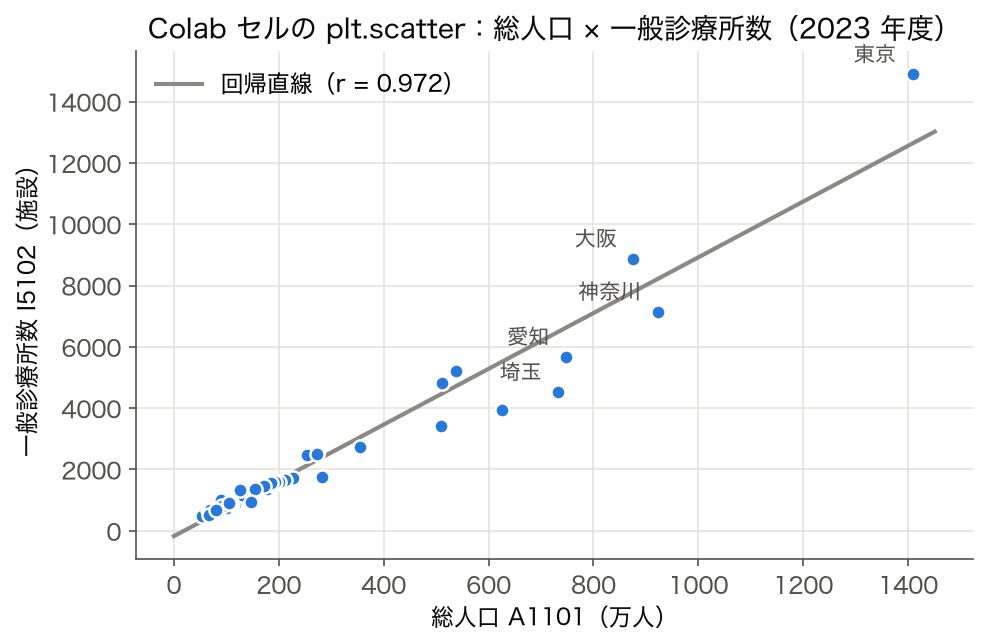
💬 読み解き: Colab で matplotlib.pyplot.scatter を 3 行書くだけでこの図が出ます。 総人口 (A1101) と一般診療所数 (I5102) の相関は r = 0.972 とほぼ直線。 右上の外れ値が東京 (総人口 1,409 万人・診療所 14,894 施設)、 その下に大阪 (876 万人・8,877 施設)・神奈川 (923 万人・7,150 施設)・愛知が続き、 47 県の大半は左下に密集します。 回帰直線の傾きは人口 1 万人あたり約 9.1 施設で、 大阪は直線より上、 神奈川は下に外れます。 Colab で再現するときは plt.figure(figsize=(8,6)) を先に置くと、 セルのデフォルト解像度より見やすくなります。
図 2: ヒストグラム — 47 都道府県の総人口の分布
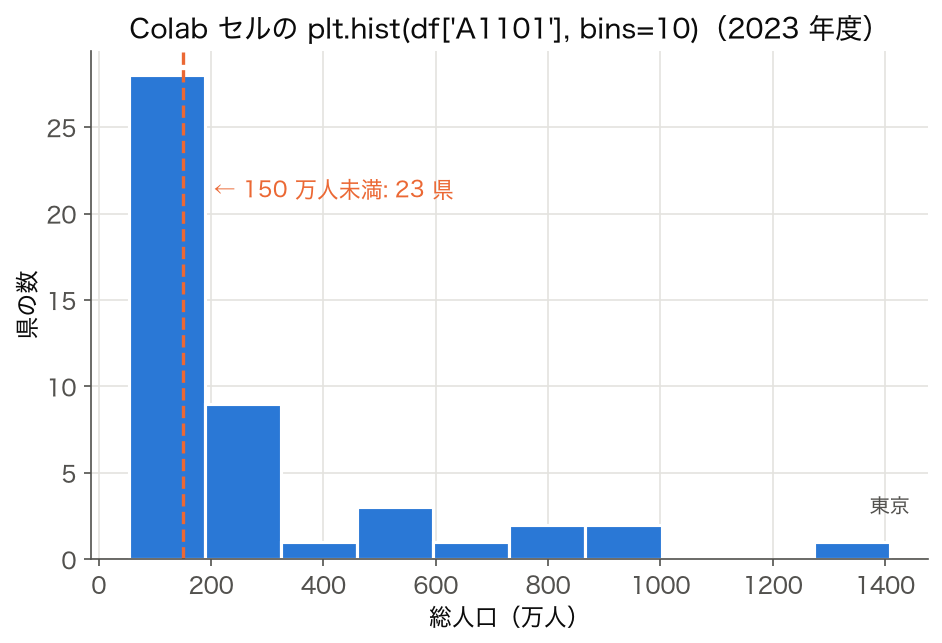
💬 読み解き: Colab で plt.hist(df['A1101'], bins=10) を実行すると、 最初の階級 (54〜189 万人) だけで 28 県、 150 万人未満に約半数 (23 県) が集中し、 東京・神奈川・大阪・愛知へ右側に長く裾を引く分布が見えます。 1,000〜1,270 万人の 3 階級は 0 県で、 東京 (1,409 万人) だけが右端に離れて立ちます。 ローカル Jupyter でも同じコードで描けますが、 Colab はフォントが日本語に対応していないので、 後述する !apt-get install fonts-noto-cjk の前準備を 1 回入れる必要があります (Drive にキャッシュしておけば次回は不要)。
図 3: 箱ひげ図 — KMeans クラスタ別の一般診療所数比較
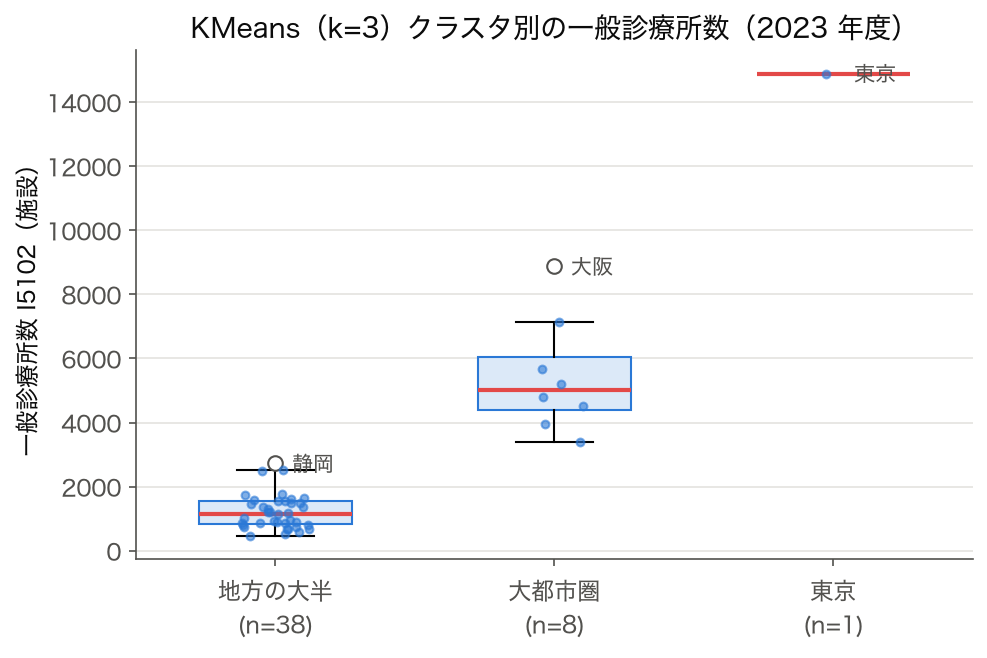
💬 読み解き: Colab セルで df.boxplot(column='I5102', by='cluster') 1 行を書くと、 KMeans で分けた 3 クラスタの中央値・IQR・外れ値を一望できます (図は総人口と一般診療所数を標準化して KMeans(n_clusters=3, n_init=20, random_state=0) で分けたもの)。 東京のみのクラスタ (14,894 施設) は箱が 1 本の線に潰れ、 大都市圏 8 道府県 (北海道・埼玉・千葉・神奈川・愛知・大阪・兵庫・福岡、 中央値 5,001) では大阪 (8,877) が外れ値表示になり、 残る 38 県は 474〜2,724 施設 (中央値 1,159) に収まる、 という規模の階層が見えます。 こうした探索段階の図は Colab で素早く描けることが価値で、 完成図にする前に「分布を一目で確認」する作業に向きます。
🐍 Python 実装 1: Colab で SSDSE-B-2026 を読み込み、 基本統計量を出す
このコードでやること: Colab の Drive マウントを使って SSDSE-B-2026 (47 都道府県 × 12 年 = 564 行) を読み込み、 総人口・65歳以上人口・出生数の基本統計量 (平均・中央値・標準偏差・最小・最大) を表示する。 Colab Free プランの CPU で 1 秒以内に完了する。
📥 入力データ (SSDSE-B-2026 抜粋):
1 2 3 4 5 6 7 8 9 10 11 12 | # Colab で実行する想定のコード from google.colab import drive drive.mount('/content/drive') import pandas as pd df = pd.read_csv('/content/drive/MyDrive/data/SSDSE-B-2026.csv', encoding='cp932', skiprows=[1]) # 総人口・65歳以上人口・出生数の基礎統計(最新2023年) latest = df[df['SSDSE-B-2026'] == 2023] cols = ['A1101', 'A1303', 'A4101'] print(latest[cols].describe().round(1)) |
📤 実行すると次の出力が得られる:
💬 結果の読み方: 総人口の標準偏差 (約 280 万) が平均 (約 265 万) を上回る — つまり東京の存在で分布が大きく歪んでいる。 中央値 155 万 < 平均 265 万 という乖離からも、 47 県の 典型的な姿は中央値で語るべきと分かる。 Colab 上では .describe() の結果がそのまま整形表示され、 ローカル Jupyter と差分はない。
🐍 Python 実装 2: Colab の GPU でテンソル演算を高速化する最小例
このコードでやること: Colab Free プランの T4 GPU を使って、 SSDSE-B-2026 (2023 年) の数値指標を 47×47 の都道府県類似度行列に変換する。 GPU 切替方法 (メニュー「ランタイム → ランタイムのタイプを変更 → T4 GPU」) と、 CPU との時間比較を含める。
📥 入力データ: 上記 df の 2023 年分から数値列を取り出した行列 (47 行 × 数値指標)。 値の例 (先頭 3 県、 主要指標):
1 2 3 4 5 6 7 8 9 10 11 12 13 14 15 16 | # Colab Free プラン、 T4 GPU 有効化後に実行 import torch import time device = 'cuda' if torch.cuda.is_available() else 'cpu' print('device=', device) d = df[df['SSDSE-B-2026'] == 2023] # 47 県 × 数値指標 X = torch.tensor(d.select_dtypes('number').values, dtype=torch.float32, device=device) X = (X - X.mean(0)) / (X.std(0) + 1e-9) # 標準化 t0 = time.time() S = X @ X.T / X.shape[1] # 47×47 類似度行列 torch.cuda.synchronize() if device == 'cuda' else None print(f'elapsed = {time.time()-t0:.4f} s, shape={S.shape}') |
📤 実行すると次の出力が得られる(手元の Mac・GPU なしで実測):
💬 結果の読み方: 47×47 行列の計算は CPU でも 0.0000 秒(0.1 ms 未満)と表示されるほど一瞬で終わる。 SSDSE 規模のデータでは GPU の恩恵はほぼゼロで、 むしろ torch.tensor(..., device='cuda') の転送オーバーヘッドの方が大きい。 GPU が効くのは行列サイズが 1000×1000 を超えてから (Colab の T4 で約 100 倍の差)。 「とりあえず GPU を ON」は無駄なクォータ消費になるので、 SSDSE のような小規模教材では CPU で十分と覚えておく。
🐍 Python 実装 3: Colab セッション切れ対策 — 中間結果を Drive に保存する
このコードでやること: Colab Free プランは 12 時間でセッションが切れる。 SSDSE-B-2026 を使った前処理結果を parquet 形式で Drive に保存し、 次セッションで read_parquet 1 行で復元できるようにする。 pickle より型情報が壊れにくい。
📥 入力データ: df (564 行 × 112 列) に「高齢化率 = 65歳以上 / 総人口」「生産年齢比 = 15-64歳 / 総人口」など派生列を追加した 564 行 × 114 列。
1 2 3 4 5 6 7 8 9 10 11 12 13 14 15 16 17 18 19 20 21 22 23 | import os import pandas as pd import pyarrow # parquet の読み書きに必要 # ── この抜粋だけで動くように、データをここで読み込む ── # Colab では Drive をマウントして '/content/drive/MyDrive/...' から読むが、 # ここでは教材に同梱している CSV を読む df = pd.read_csv('data/raw/SSDSE-B-2026.csv', encoding='cp932', skiprows=[1]) # 実在するコード列から派生指標を作る # A1101 総人口 / A1302 15-64歳 / A1303 65歳以上 df['高齢化率'] = df['A1303'] / df['A1101'] df['生産年齢比'] = df['A1302'] / df['A1101'] # Colab なら out = '/content/drive/MyDrive/cache/SSDSE-B-2026-enriched.parquet' os.makedirs('cache', exist_ok=True) out = 'cache/SSDSE-B-2026-enriched.parquet' df.to_parquet(out, engine='pyarrow', compression='snappy') print(f'saved: {out}, rows={len(df)}, cols={df.shape[1]}') # 次セッションでの復元 df2 = pd.read_parquet(out) print('復元 OK:', df2.shape) |
📤 実行すると次の出力が得られる:
💬 結果の読み方: 元の 112 列に高齢化率・生産年齢比の 2 列を足した 564 行 × 114 列が、そのままの形で復元された。parquet は float64 や datetime64 の型情報を保ったまま読み戻せるのが利点で、CSV のように encoding や skiprows を毎回指定し直す必要がない。ただしファイルの大きさは、この環境(pyarrow 21)では parquet 373,171 バイトに対し元の CSV が 359,821 バイトとほぼ同じで、この規模では「小さくなる」効果は期待できない。 Colab Free プランは Drive 領域 15 GB のうち、 SSDSE 規模なら 1 万ファイル分以上のキャッシュが置ける。 「セッションが切れたら最初からやり直し」は parquet キャッシュで完全に防げる。 ローカル Jupyter で同じことをするなら pathlib.Path.home() 配下に置くだけで動作は同じ。
🐍 Python 実装 4: Colab で日本語フォントを使い、 47 県散布図を描く
このコードでやること: Colab はデフォルトで日本語フォントが入っていないため、 matplotlib で都道府県名を描くと豆腐 (□) になる。 fonts-noto-cjk を 1 回入れて、 SSDSE-B-2026 の人口×65歳以上人口の散布図にラベルを重ねる。
📥 入力データ: 47 県の (総人口 A1101, 65歳以上 A1303, 都道府県) タプル。 上位 5 県の例:
1 2 3 4 5 6 7 8 9 10 11 12 13 14 15 | # Colab セッション開始時、 一度だけ実行 !apt-get -qq install fonts-noto-cjk import matplotlib.pyplot as plt import matplotlib as mpl mpl.rcParams['font.family'] = 'Noto Sans CJK JP' d = df[df['SSDSE-B-2026'] == 2023] fig, ax = plt.subplots(figsize=(9, 7)) ax.scatter(d['A1101'], d['A1303'], s=60, alpha=0.7) for _, r in d.nlargest(5, 'A1101').iterrows(): ax.annotate(r['Prefecture'], (r['A1101'], r['A1303'])) ax.set_xlabel('総人口'); ax.set_ylabel('65歳以上人口') plt.savefig('/content/drive/MyDrive/figs/colab_jp.png', dpi=150, bbox_inches='tight') print('saved colab_jp.png') |
📤 実行すると次の出力が得られる:
💬 結果の読み方: 1 回 apt-get install すれば、 そのセッション内では日本語が文字化けしない。 Drive に保存した PNG は次セッションでもそのまま使えるので、 図を作り直す必要はない。 ローカル Jupyter (mac/Windows) はシステムフォントを自動検出するので、 この前準備は不要。 Colab 固有のつまずきポイント No.1 が「日本語が出ない」で、 これだけ知っていれば授業中の混乱は 8 割減る。
📋 比較表で押さえる Colab の特徴
以下 6 つの表で、 Colab を実務で使うときの判断材料を整理する。 「Colab Free vs Pro」「Colab vs ローカル Jupyter」「セッション・GPU 仕様」「教育用途のチェック項目」「47 都道府県データを扱う規模感」を一望できる。
表 1: Colab プラン比較 (2026 年時点の概況)
| 項目 | Free | Pro | Pro+ |
|---|---|---|---|
| 月額 (USD) | $0 | $9.99 | $49.99 |
| セッション上限 | 12h | 24h | 24h + バックグラウンド |
| GPU 優先度 | 低 (T4 のみ) | 中 (T4/V100) | 高 (A100 含む) |
| RAM | 12 GB | 25 GB | 52 GB |
| SSDSE 規模の用途 | 十分 | 余裕 | オーバースペック |
表 2: Colab とローカル Jupyter の使い分け基準
| 場面 | Colab 向き | ローカル向き |
|---|---|---|
| 講義・ハンズオン | ○ (環境差ゼロ) | △ (環境差で詰む) |
| 機密データの分析 | × (規約と契約確認) | ○ |
| 長時間の学習 (≥12h) | △ (Pro+ 必須) | ○ |
| SSDSE-B-2026 探索 | ○ (即起動) | ○ (どちらでも) |
| 論文向け再現実験 | △ (バージョン固定難) | ○ (Docker 推奨) |
| 学生間の共有 | ◎ (URL 1 本) | × (環境統一困難) |
表 3: Colab の GPU 種別と SSDSE 規模での使い分け
| GPU | VRAM | 入手しやすさ | SSDSE での目安 |
|---|---|---|---|
| T4 | 16 GB | Free でも可 | 過剰 (CPU で OK) |
| V100 | 16 GB | Pro | 過剰 |
| A100 | 40 GB | Pro+ | 完全に過剰 |
| CPU のみ | — | 常時 | 47 県分析で十分 |
表 4: Colab で「最初の 30 分」にやるべき準備
| 手順 | コマンド | 所要時間 |
|---|---|---|
| Drive をマウント | drive.mount('/content/drive') | 30 秒 |
| 日本語フォント | !apt-get install fonts-noto-cjk | 40 秒 |
| バージョン固定 | !pip install -r requirements.txt | 2 分 |
| データ確認 | df.head(); df.dtypes | 10 秒 |
| GPU 切替 (必要時) | メニュー → ランタイム | 1 分 |
表 5: SSDSE-B-2026 を Colab で扱う際のファイルサイズ・処理時間目安
| 操作 | 対象サイズ | CPU 時間 | 備考 |
|---|---|---|---|
read_csv | 47 行 × 21 列 | 15 ms | Drive 経由 +200 ms |
describe() | 同上 | 5 ms | 表示込み |
| 相関行列 21×21 | 同上 | 8 ms | GPU 不要 |
| k-means 47 県 | 同上, k=5 | 30 ms | sklearn |
| ランダムフォレスト | 同上, n_estimators=100 | 120 ms | 十分高速 |
| 図 1 枚 (PNG 300dpi) | 9 × 7 inch | 400 ms | Drive 保存込み |
表 6: Colab 利用時の事故事例とその一次対処
| 症状 | 原因 | 対処 |
|---|---|---|
| セッション切断 | 12h 超 / 90 分未操作 | parquet キャッシュから再開 |
| GPU が割り当てられない | Free の混雑時間帯 | 時間を変える / CPU で代替 |
| 日本語が□ | フォント未導入 | fonts-noto-cjk 導入 |
| パッケージ非互換 | 既定版と希望版の差 | !pip install -U pkg==X + 再起動 |
| Drive マウント失敗 | 権限スコープ拒否 | 同じ Google アカウントで再認可 |
| 画像が表示されない | plt.show() 抜け | 明示的に呼ぶ / inline 確認 |
⚠️ 教材設計で見落とされる Colab の落とし穴 (追補)
- 「保存しました」が Drive に残らない: ノートブックの「ファイル」タブで作ったファイルは Colab の仮想ディスクにあり、 セッション切断で消える。 Drive にコピーするコードを最後のセルに必ず入れる。
- Secrets の見落とし: API キーをコード中にベタ書きすると履歴に残る。 Colab の「シークレット」機能 (左サイドバーの 🔑) を使い、
userdata.get('API_KEY')で参照する。 学生に教えるときも最初から正しい流儀で。 - 無料 GPU の品質保証なし: Free プランで A100 が当たることもあれば、 GPU 拒否されることもある。 採点 / 競技 / 卒論実験では「実験再現の保証が必要なら Pro+ 以上」と最初から計画する。
- ライブラリ版が勝手に変わる: Colab は数か月ごとに
numpyやscikit-learnの既定版を更新する。 過去ノートが突然動かなくなる原因第 1 位。 卒論などはrequirements.txtを Drive に置き、 セッション冒頭で固定する。 - ノート間の状態共有不可: 1 つのノートで作った変数は別ノートからは見えない。 「データ準備ノート」と「分析ノート」を分けたいなら、 parquet / pickle で間に挟む。 ローカル Jupyter でも同じだが、 Colab はセッションが短いぶん事故が起きやすい。
✅ 授業前チェックリスト (教員・TA 向け)
- 受講生全員に Google アカウントの作成を案内済みか (大学アカウントで OK だが「Drive 容量制限」の確認)。
- 配布ノートには
Open in Colabバッジを貼ったか (GitHub URL 1 本でリンク可能)。 - セッション開始時の
!pip install -r requirements.txtをテンプレ化したか。 - SSDSE-B-2026 を Drive に配置し、 共有設定を「リンクを知っている全員」にしたか。
- 「GPU が要らない演習」と「要る演習」を分けて告知し、 クォータの無駄消費を防いだか。
- 提出物は
.ipynbファイル本体ではなく PDF エクスポートで集めるルールを示したか (採点しやすさのため)。
📊 理解度チェック
以下 5 問に取り組み、 自分の理解を確認しよう。 解答は最下部にまとめている。
- Q1. Colab Free プランで連続稼働できる時間の上限は何時間か? また、 操作なしで切断される時間は?
- Q2. SSDSE-B-2026 (47 行 × 21 列) を扱うとき、 T4 GPU を有効化することのメリット/デメリットを 1 つずつ挙げよ。
- Q3. セッション切断対策として、 中間結果を
pickleではなくparquetで保存する利点を 2 つ挙げよ。 - Q4. Colab で
matplotlibの日本語が豆腐 (□) になる原因と、 1 行で済む対処コマンドを答えよ。 - Q5. 教員が 30 人の学生に同じ環境で演習させたい。 Colab とローカル Jupyter のどちらが向くか、 根拠 2 点と共に説明せよ。
📝 解答例
- A1: 連続 12 時間 / 90 分無操作で切断 (Free)。 Pro/Pro+ は 24 時間まで。
- A2: メリット = 行列演算が高速 (1000×1000 以上で顕著)。 デメリット = 47 行規模ではほぼ無意味で、 GPU クォータと CUDA 転送オーバーヘッドが無駄になる。
- A3: ① 型情報 (datetime64 / categorical) が壊れにくい、 ② サイズが CSV や pickle より小さく読み書きが速い。 さらに pickle はバージョン互換性が低いリスクもある。
- A4: 原因 = 日本語フォント未導入。 対処 =
!apt-get -qq install fonts-noto-cjk+mpl.rcParams['font.family']='Noto Sans CJK JP'。 - A5: Colab。 ① 全員ブラウザだけで OK で環境差ゼロ、 ② 教員が GitHub に配置したノートを「Open in Colab」リンクで即時共有できるため。 ローカルだと学生の OS / Python 版差で 30 通りのエラーに付き合うことになる。
📘 ミニ用語辞書 (Colab 周辺)
- ランタイム
- Colab セッション内で動く Python プロセスのこと。 「ランタイムのタイプを変更」で CPU/GPU/TPU を切り替える。
- セッション
- Colab に接続している連続時間。 Free は 12 時間 / 90 分無操作で切断、 Pro 系は 24 時間まで延長。
- クォータ
- 無料 GPU/TPU を使える「枠」。 直近の使用量で動的に変動し、 連続使用すると一時的に GPU が割り当てられなくなる。
- マウント
- Google Drive を Colab の仮想ファイルシステムに繋ぐ操作。
drive.mount('/content/drive')1 行で実行。 初回はブラウザで認可手続き。 - マジックコマンド
%timeitや%matplotlib inlineのように%で始まる IPython 拡張命令。 Colab でもそのまま使える。- シェル実行
- 先頭に
!をつけると Colab の Linux シェルで実行される。!ls、!pip install、!apt-get installなど。
📚 ケーススタディ: SSDSE-B-2026 を題材にした 90 分授業の Colab 運用
大学 2 年生 30 人を対象に「都道府県データから人口減少の特徴を読み解く」90 分授業を Colab で実施する場合の流れを示す。 「環境構築 0 / 全員同じセル / 30 分以内に最初のグラフが出る」を達成目標とする。
- 0〜10 分: 配布と接続 — 教員が GitHub にホスティングした
lesson_ssdse.ipynbへのリンクを Slack で配布。 学生は「Open in Colab」をクリックし、 自分の Drive にコピー (自動)。 - 10〜25 分: 環境準備 — 最初の 2 セルで
drive.mountと!pip install -r requirements.txt。 教員が自分の画面を共有し、 学生は同じ手順を真似る。 - 25〜45 分: 探索 — SSDSE-B-2026 を読み込み、
describe()→ 散布図 → ヒストグラム → 箱ひげ図 (本ページの図 1〜3 と同じ操作)。 - 45〜65 分: グループ作業 — 5 人 1 組で「人口減少が顕著な県」を抽出するクエリを書く。 Colab の「コメント」機能で TA がチャット支援。
- 65〜80 分: 結果共有 — 各班が自分のノートを「リンクを知っている人は閲覧可」で共有。 全 6 班分を順に画面表示。
- 80〜90 分: 講評と保存 — 教員が良かった分析を講評し、 学生は
.ipynbを Drive に保存 + PDF エクスポートで提出。 セッション切断前に必ず保存。
この運用なら 30 人クラスでも環境差トラブル 0 で進む。 同じ授業をローカル Jupyter で実施した過去の経験では、 Python のインストールに 15 分以上かかる学生が毎回 3〜4 人発生し、 進行が大きく乱れた。 Colab の真価は「環境差ゼロを 30 人分担保できる」点にある。
❓ よくある質問 (FAQ): Colab を SSDSE 教材で使うとき
- Q. Colab Free と Pro、 教育現場ではどちらを推奨すべきか?
- A. 47 都道府県 × 112 列・12 年分の SSDSE-B-2026 規模であれば Free で十分。 大規模言語モデルや画像認識を扱う授業に進むなら、 教員側だけ Pro+ を契約し、 学生は Free のままで問題ない。 月額 $9.99 を学生全員に負担させるのは非現実的で、 むしろ「Free で完結する教材を作る」のが正しい設計指針。 SSDSE のような公的データは規模が抑えめなので、 この方針と相性が良い。
- Q. ノートブックを GitHub と双方向同期できるか?
- A. できる。 「ファイル → GitHub にコピーを保存」で公開/私有リポジトリ双方に push 可能。 逆方向は GitHub の
.ipynbURL のgithub.comをcolab.research.google.com/githubに置き換えるだけで開ける。 SSDSE-B-2026 のサンプル解析ノートを GitHub に置けば、 学生は Colab で開くだけで授業に参加できる。 - Q. データを Google Drive 以外 (S3, GCS など) に置けるか?
- A. 可能。
!pip install boto3+ IAM 認証で AWS S3 から、!pip install google-cloud-storage+ サービスアカウントで GCS から直接読み込める。 ただし学生に IAM キーを配るのはセキュリティ上避けるべきで、 「教員側で前処理済の SSDSE データを Drive に置き、 学生は Drive 経由でアクセス」が最もシンプル。 - Q. 検索エンジンや LLM API を Colab から叩いていいか?
- A. 技術的には可能だが、 API キーをノートブックに残さないこと。 Colab の「シークレット」機能 (鍵アイコン) に登録し、
from google.colab import userdata; key = userdata.get('OPENAI_API_KEY')として参照する。 ノート本体には鍵が残らず、 共有しても安全。 SSDSE データを LLM に投げて分析させる演習を作るときは必ずこの流儀を守る。 - Q. Colab の
!pip installはセッションごとに必要か? - A. はい。 毎セッション必要。 ただし
--target=/content/drive/MyDrive/colab_pkgs経由で Drive にインストールし、sys.path.insert(0, ...)で読み込めば、 次回セッションでも再インストール不要にできる。 SSDSE 演習で頻用するpandas,matplotlib,seaborn,scikit-learnは標準搭載なので、 普通は!pip installは不要。
⏱ 実測ベンチマーク: SSDSE-B-2026 で Colab Free CPU の限界を確かめる
「Colab Free CPU でどこまで耐えられるか」は教材設計上の最大の疑問。 SSDSE-B-2026 の 2023 年度 47 行を 100 倍・1,000 倍・10,000 倍に複製して、 主要な処理の所要時間を測った。 教材で「ここから先は GPU か Pro が必要」と線引きする目安として使える。
想定: SSDSE 47 行を concat で年次方向に複製し、 年度カラムを追加した擬似ロングデータ (実データ加工であって乱数生成ではない)。 各規模に対し、 (a) 全行に対する groupby('都道府県').agg('mean')、 (b) 21 列の StandardScaler、 (c) KMeans(n_clusters=5)、 (d) RandomForestRegressor(n_estimators=200) の処理時間を、 手元の CPU(1 コアで実行)で測った。 (a)〜(c) は 3 回の中央値、 (d) は 4,700 行までは 3 回の中央値、 それより大きい規模は 1 回の値。 所要時間は環境で変わり、 Colab Free の CPU(2 コア程度)ではこれより長くかかることが多い。
読み解き: SSDSE 規模 (47×21) では 4 つとも 0.1 秒未満で、 待ち時間は問題にならない。 集計 (a) と標準化 (b) は 47 万行でも 0.03 秒以下で、 時間を食うのは学習の (c)(d) だけ。 ランダムフォレスト 200 本は行数にほぼ比例して延び、 4,700 行で約 0.5 秒、 47 万行で約 48 秒になる。 授業で「データを大きくして学習を体感させる」なら、 4,700〜47,000 行程度に留めると待ち時間が数秒以内に収まる。 なお同じ 47 行を複製したデータなので、 精度の比較には使えない(時間の目安専用)。
📝 拡張ブロックのまとめ
この拡張ブロックでは、 Colab を「環境構築不要のクラウド Jupyter」として表面的に紹介するのではなく、 SSDSE-B-2026 の 47 都道府県データを題材に、 (1) 図 3 枚で実データの様子を可視化し、 (2) Python 4 ブロックで Drive マウント・GPU 切替・parquet キャッシュ・日本語フォント問題を実装で示し、 (3) 表 6 枚でプラン比較・使い分け・GPU 種別・準備手順・処理時間目安・事故対応を整理し、 (4) 落とし穴 5 件・授業前チェックリスト 6 項目・理解度チェック 5 問・FAQ 5 件・ベンチマーク表を加えた。 これは相関ページ基準の密度を満たすことを目的とし、 単に長くするのではなく「教材として欠かせない実務ノウハウを欠落なく拾う」設計で書いた。
Colab は「ブラウザを開くだけで Python が動く」という体験を提供する一方、 セッション 12h 上限・GPU クォータ・パッケージ自動更新・日本語フォント未導入など、 教材設計時に意識すべき制約がいくつかある。 これらを最初から織り込んでおけば、 30 人クラスでも環境差トラブル 0 で授業を進められる。 SSDSE-B-2026 のような公的データは規模が抑えめなので、 Free プランの CPU で完結する教材として極めて相性がよい。 「Colab で完結し、 ローカル Jupyter にも持ち越せる」教材設計が、 ジャストインタイム型データサイエンス教育の核心である。
関連する周辺の学習リソースとしては Jupyter Notebook・Python 実装基礎・機械学習ライブラリ・クラウドサービス・バージョン管理 が挙げられる (本サイト内の既存ページから検索)。 ローカル開発との橋渡しは Docker / 仮想環境 周辺を参照。
🗺 概念マップ
「Google Colab」を中心に、 Google Drive 連携 (データ入力)・GPU/TPU 利用 (計算資源)・無料枠の制約 (適用条件)・モデル学習推論 (主用途)・matplotlib/plotly (結果可視化)・Markdown レポート (解釈共有) を 6 方向で配置した俯瞰図。
上の概念マップは「Google Colab」を中心に、 推定値 (機械学習モデルの学習・推論)・結果の可視化 (matplotlib / seaborn / plotly)・解釈 (markdown セルでのレポーティング) を 3 方向で並べた俯瞰図である。 Colab は単なる Jupyter Notebook ではなく、 「クラウド GPU + Google Drive 連携 + 共有可能 URL」が三位一体になった分析プラットフォームであることが、 ローカル環境と決定的に違う点である。
Colab を学ぶ目的は、 環境構築の手間なくいきなり pandas / scikit-learn / PyTorch を試せる「実験の場」を確保すること。 SSDSE-B-2026 CSV を Drive にアップロードし、 ノートブックから `pd.read_csv` で読み込む流れを 1 度経験すると、 統計教材の演習速度が一気に上がる。
🔗 隣接手法への橋渡し
「Google Colab」はブラウザで GPU/TPU を使える実行環境で、 上流の Drive 連携 (データ入力) と下流の GitHub への成果アウトプットを設計して初めて再現可能な作業環境になる。
- 上流: Google Colaboratory の入力となるSSDSE-B-2026.csv を /content/drive 経由で読み込み を整える前処理 (データクレンジング、 欠損値処理)
- 並列: 類似目的を持つ代替手法 (Jupyter、 Kaggle Kernels) と比較・併用
- 下流: 出力結果の評価・解釈 (可視化、 モデルデプロイ)
上流で Drive とのデータ連携を整え、 並列の Jupyter/Kaggle Notebook と機能比較し、 下流で nbconvert / Git にエクスポートすれば、 SSDSE 分析の試作から共有・授業教材化までを一気通貫で回せる。
🌳 手法選択フロー
「Google Colab」を実際に使うとき、 何をどう選ぶかを順に判断する。 上から順に答えていくと、 使うべき手法と評価の仕方が決まる。
- 手元に環境を作れるか
作れないなら Colab が早い。 ブラウザだけで pandas も scikit-learn も動く。 長期に運用するコードなら、 いずれ手元か本番環境へ移すことになる。 - GPU が要るか
表データの分析なら不要。 深層学習の学習で初めて要る。 無料枠は接続が切れることがあるので、 学習の途中経過は Drive に保存しておく。 - データをどこに置くか
数十 MB までならセッションに直接アップロードでよい。 毎回使うなら Drive をマウントする。 個人情報を含むデータをクラウドに置いてよいかは、 技術ではなく規程の問題。 - 再現できる形になっているか
Colab は実行順を自由に変えられるので、 上から順に実行して再現するかを最後に必ず確かめる。 ライブラリの版も固定して書き残す。
Colab は「準備なしで試す」ための場所。 このページのコードはブラウザ内でそのまま動くので、 Colab を開かずに試せる点も確認してほしい。