🔖 キーワード索引
このページの節へ直接飛べる索引。 上のタグは検索の手がかり、 下のチップは本文の該当節へのリンク。
💡 30秒で分かる結論
🍰 まずはやさしく
データのまとめ役のような道具です。
データをグラフにして分かりやすくします。
部活の成績をグラフにする時に便利です。
まずは結論を短く確認しましょう。
BIツール:ビジネスインテリジェンス可視化ツール(Tableau、 PowerBIなど)
- ビジネスデータを集計・可視化・配布するためのツール。
- 代表製品:Tableau, Power BI, Looker, Qlik Sense, Metabase。
- DWH (BigQuery, Snowflake) を裏側に接続し、 SQL を抽象化して GUI で操作。
- 目的:意思決定者がコードを書かずにデータを見られる環境を作る。
📍 文脈ボックス
🍰 まずはやさしく
データを扱う仕組みのひとつです。
正しく分析するために使います。
スマホの利用時間を調べる感覚に似ています。
この用語がどう使われるかを学びます。
この用語は データエンジニアリング カテゴリに属します。 関連する別称・略号:(なし)。
BI ツールに出会うのは、 たいてい「分析の結果を、 コードを書かない人にも見て・操作してもらう」段階である。 たとえば自治体の担当者が 47 都道府県の高齢化率を年度ごとに見比べたい、 営業部門が地域別の売上を毎朝確認したい、 といった場面で、 pandas で一度きりの集計をする代わりに、 同じ集計を誰でも繰り返し開けるダッシュボードにする。
このページでは SSDSE-B-2026 の都道府県データを題材に、 BI ツールが裏側でしている処理(GROUP BY による集計、 ピボット、 フィルタとドリルダウン)を Python で再現し、 「どの粒度で集計したか」で見える結論が変わることを確かめる。 製品の操作手順ではなく、 ダッシュボードの数字を正しく読む・作るための考え方が中心になる。
🎨 直感で掴む
🍰 まずはやさしく
データの魔法の鏡のようなものです。
マウス操作だけで分析するために使います。
買い物の傾向をパッと見たい時に役立ちます。
使い方のパターンを具体的に見ていきましょう。
経営会議で「今月の売上どうだった?」と問われ、 部署別・地域別・商品別の売上推移をその場でグラフ化したい ── これを SQL を書かずに、 マウス操作だけでできるようにするのが BI ツール。 データエンジニアが SQL で整えたデータマートを、 アナリスト・現場担当者が直接掘り下げる「セルフサービス分析」の基盤。
🎨 ダッシュボード設計パターン 8 選
優れた BI ダッシュボードには、 経験的に確立された設計パターンがあります。 代表的な 8 パターンを紹介します。
| パターン | 構成 | 用途 |
|---|---|---|
| 1. KPI スコアカード | 大きな数値 + 前期比 + 色帯 | 経営者の月次レビュー |
| 2. オペレーションダッシュボード | リアルタイム指標 + アラート | SOC、 コールセンター |
| 3. ファネル分析 | 段階別離脱の縦棒/横棒 | EC、 SaaS 加入 |
| 4. コホート分析 | 時系列セルのヒートマップ | リテンション分析 |
| 5. 地理可視化 | コロプレス + ピンマーカー | 店舗運営、 物流 |
| 6. ドリルダウン階層 | 概要 → 詳細のリンク階層 | 財務、 営業階層別レポート |
| 7. What-If シミュレーション | パラメータスライダー + 動的計算 | 予算編成、 価格決定 |
| 8. 異常検知ダッシュボード | 統計プロセス管理 (SPC) + アラート | 品質管理、 IT 監視 |
数式を言葉で読み解く ── SPC (統計プロセス管理) チャート
異常検知ダッシュボードの基本である SPC チャートは、 中央線 (UCL: μ) と上限・下限管理限界 (UCL: μ + 3σ、 LCL: μ - 3σ) を引きます:
$$\text{UCL} = \mu + 3\sigma, \quad \text{LCL} = \mu - 3\sigma$$
正規分布なら ±3σ の範囲外に出る確率は 0.27%。 連続する観測値が UCL/LCL を逸脱したらアラート発動 ── これが多くの BI ツールの「異常検知」機能の本質です。 SSDSE-B-2026 のような時系列データに、 これを当てると「年度を超えて変動が異常な指標」を発見できます。
📊 Excel から BI 移行の落とし穴
多くの組織は「Excel ファイルが乱立した結果」として BI 導入を検討します。 しかし安易な移行は失敗します。 典型的な失敗パターン 5 つ。
失敗 1: Excel をそのままアップロードして「BI 化完了」
Excel ファイル群を Tableau にロードしただけでは、 重複・矛盾はそのまま残ります。 必ず ETL 工程 (Extract-Transform-Load) でクレンジング・統合してから格納する必要あり。
失敗 2: マスタの不整備
「東京都」「東京」「Tokyo」が混在 → 集計時に別カテゴリ扱い。 都道府県名のような ID は、 マスタテーブル + 正規化キーで管理。 SSDSE-B-2026 の都道府県コード (R01000 等) はこの ID 化の好例。
失敗 3: 個人 PC でローカル計算
Excel と同じ感覚で個人 PC に CSV をダウンロードし、 そこで集計 → 公式値と乖離。 BI ツール上での集計をシングルソースとし、 ダウンロードは最小限に抑制。
失敗 4: ガバナンス放置
「誰でも好きにダッシュボードが作れる」と Tableau ライセンスを配布 → 数百ダッシュボードが乱立し、 どれが公式か不明。 公開ダッシュボードは承認制、 個人用は private フォルダ、 などのルール整備が必須。
失敗 5: ユーザー教育の怠り
高いライセンスを契約しても、 ユーザーが Excel 並みにしか使えなければ ROI は出ない。 導入時は「Tableau 基礎研修」「DAX 入門」「データモデリング」を 3 ヶ月集中して提供。
⚙ Modern Data Stack ── BI 周辺ツール群
2020 年以降、 「Modern Data Stack」と呼ばれる SaaS 中心のデータ基盤構成が普及しました。 BI ツールはこの一部として位置づけられます。
| 層 | 役割 | 代表ツール |
|---|---|---|
| データソース | 業務システム、 API、 ファイル | Salesforce、 Stripe、 SSDSE CSV |
| 取込 (ELT) | ソース → DWH へのコピー | Fivetran、 Airbyte、 Stitch |
| DWH | クラウド型データウェアハウス | Snowflake、 BigQuery、 Redshift |
| 変換 | SQL ベースのデータモデリング | dbt、 Dataform |
| BI / 可視化 | ダッシュボード作成・配布 | Tableau、 Power BI、 Looker |
| 逆 ETL | DWH → 業務システムへ書き戻し | Census、 Hightouch |
| 監視・品質 | データ品質テスト、 系譜追跡 | Monte Carlo、 Soda、 dbt test |
| カタログ | メタデータ管理、 検索 | DataHub、 Atlan、 Alation |
SSDSE-B-2026 を Modern Data Stack で扱うなら: SSDSE CSV → Airbyte → Snowflake → dbt → Looker の 5 段構成が典型例。 各層がそれぞれ SaaS 化されているため、 小規模スタートアップでも月 1 万円程度で本格的な DataOps 環境を構築可能。
❓ よくある質問 (BI ツール深掘り)
Q1: Excel と BI ツールの本質的違いは何ですか?
3 点。 (1) シングルソース ── 全員が同じデータを見る、 (2) 自動更新 ── データソース変更時に自動反映、 (3) ガバナンス ── 権限管理・監査ログが組込み。 Excel は「個人の計算機」、 BI は「組織の情報共有基盤」。
Q2: Tableau と Power BI、 結局どっちが良い?
「自社の既存環境」で決まる。 M365 文化の企業 → Power BI が圧倒的に安く統合容易。 Salesforce / Mac ユーザー多めなら Tableau。 大企業の中央 IT がデファクトで決定済の場合が多く、 個人で選ぶケースは少ない。
Q3: OSS の BI ツール (Metabase、 Superset) で十分?
小〜中規模なら十分。 100 ユーザー未満、 中程度のガバナンス要件、 SQL に堪能なチーム ── これらが揃えば OSS で年間数百万円節約可。 ただし、 大規模 (1000 ユーザー以上) や厳格なガバナンス (金融、 医療) は商用必須。
Q4: AI コパイロット機能はどのくらい使える?
2026 年現在、 SQL/DAX 生成補助は実用レベル (簡単な質問は 80% 正答)。 ただし複雑なジョイン、 ビジネスロジック特有の計算は人間の修正が必要。 自然言語要約も「数値の桁ミス」が散見されるため、 公式レポートには人間の確認が必須。
Q5: BI で実現できない分析はありますか?
あります。 (1) 高度な機械学習 (深層学習、 強化学習)、 (2) 因果推論、 (3) 非構造化データ (テキスト、 画像) の高度処理は BI の領域外。 これらは Python (scikit-learn、 PyTorch) や R で処理し、 結果のみを BI で可視化するのが標準フロー。
Q6: SSDSE-B-2026 のような公的データを BI で扱う意義は?
マクロ環境分析の素材として有用。 自社売上 (内部) と人口動態 (SSDSE) を組み合わせ、 「地域別市場規模」「需要予測」を計算する。 ETL で SSDSE 公式 CSV を自動取得し、 DWH に格納する仕組みが理想。
📐 定義・数式
🍰 まずはやさしく
計算を自動でしてくれる道具です。
正確な数値を出すために使います。
テストの平均点を出す作業に似ています。
計算の仕組みとルールについて説明します。
BI ツールは内部で SQL の GROUP BY と SUM/AVG/COUNT を組み合わせて指標を計算する。 ユーザーはディメンションをドラッグするだけで集計を実現。
🔬 数式を言葉で読み解く
数式に出てくる記号の意味を 1 つずつ確認しましょう。
- Dimension
- ディメンション (切り口)。 例:地域・部署・期間。
- Measure
- メジャー (指標)。 例:売上・件数・粗利。
- Aggregate
- 集計関数。 SUM, AVG, COUNT, MAX など。
- Filter
- フィルター条件。 期間や地域を絞り込む。
🧮 実値で計算してみる
SSDSE-B を BI ツール風に集計する例 (Python で再現)。
🧮 SSDSE-B-2026 を BI ダッシュボード風に分析
BI ツールの基本操作 ── KPI 計算、 ピボット、 ドリルダウン ── を Python (pandas + plotly) でシミュレーションしましょう。 これにより「BI ツールが裏で何をやっているか」が理解できます。
このコードでやること: SSDSE-B-2026 から「全国平均高齢化率」「都道府県別ランキング」「人口加重平均」など、 典型的な BI KPI 群を計算する。
📥 入力データ (SSDSE-B-2026 47 県):
1 2 3 4 5 6 7 8 9 10 11 12 13 14 15 16 17 18 | import pandas as pd import numpy as np df = pd.read_csv('data/raw/SSDSE-B-2026.csv', encoding='cp932', skiprows=[1]) df = df[df['SSDSE-B-2026'] == 2023] # 2023 年 47 都道府県のみ df['高齢化率'] = df['A1303'] / df['A1101'] * 100 df['出生率'] = df['A4101'] / df['A1101'] * 1000 # KPI 1: 全国指標 print('=== KPI ダッシュボード ===') print(f'総人口 : {df["A1101"].sum():,} 人') print(f'高齢化率 (単純) : {df["高齢化率"].mean():.2f}%') print(f'高齢化率 (加重) : {np.average(df["高齢化率"], weights=df["A1101"]):.2f}%') # KPI 2: ランキング Top 5 print('\n=== 人口ランキング Top 5 ===') top5 = df.nlargest(5, 'A1101')[['Prefecture', 'A1101']] print(top5.to_string(index=False)) |
📤 実行例:
🛠 主要 BI ツール 8 製品 完全比較
| 製品 | 提供元 | 価格 (年) | 強み | 弱み | 向き |
|---|---|---|---|---|---|
| Tableau | Salesforce | $840 (Creator) | 可視化の自由度・洗練度最高 | 価格、 学習曲線 | アナリスト個人 |
| Power BI | Microsoft | $120 (Pro) | M365 統合、 低価格 | Mac 非対応、 DAX 難 | Office 文化企業 |
| Looker | $60K+ (年契約) | LookML、 ガバナンス | 高価、 LookML 必須 | 中-大企業 | |
| Qlik Sense | Qlik | $420 | 連想分析エンジン | 日本語ドキュ薄 | 探索的分析重視 |
| Metabase | OSS | 無料 (Self-host) | OSS、 セットアップ簡単 | 大規模で性能劣化 | スタートアップ |
| Redash | OSS | 無料 | SQL 中心、 軽量 | 可視化機能限定的 | エンジニア向け |
| Mode | ThoughtSpot | $300 | Notebook 統合 (Py/R) | スプレッドシート機能弱 | データサイエンス |
| Superset | Apache OSS | 無料 | 完全 OSS、 拡張可 | セットアップ複雑 | テック企業 |
💻 Streamlit で BI 風ダッシュボード自作
BI ツールに頼らず、 Python の Streamlit を使えば「数十行で BI 風ダッシュボード」が作れます。 SSDSE-B-2026 のデータ可視化を例にしましょう。
このコードでやること: Streamlit で都道府県セレクトボックス + KPI カード + 棒グラフ + 散布図を含むインタラクティブダッシュボードを構築する。
📥 入力データ: SSDSE-B-2026 47 県 + ユーザー選択 (都道府県名)。
1 2 3 4 5 6 7 8 9 10 11 12 13 14 15 16 17 18 19 20 21 22 23 24 25 26 27 28 29 | import streamlit as st import pandas as pd import plotly.express as px st.title('🗾 都道府県別 KPI ダッシュボード') df = pd.read_csv('data/raw/SSDSE-B-2026.csv', encoding='cp932', skiprows=[1]) df = df[df['SSDSE-B-2026'] == 2023] # 2023 年 47 都道府県のみ df['高齢化率'] = df['A1303'] / df['A1101'] * 100 # サイドバー: 都道府県セレクト pref = st.sidebar.selectbox('Prefecture', df['Prefecture']) row = df[df['Prefecture'] == pref].iloc[0] # KPI カード (3 列) c1, c2, c3 = st.columns(3) c1.metric('総人口', f'{row["A1101"]:,.0f} 人') c2.metric('高齢化率', f'{row["高齢化率"]:.1f}%') c3.metric('出生数', f'{row["A4101"]:,.0f} 人') # 棒グラフ: 上位 10 県 top10 = df.nlargest(10, 'A1101') fig = px.bar(top10, x='Prefecture', y='A1101', title='人口 Top 10') st.plotly_chart(fig, use_container_width=True) # 散布図: 人口 vs 高齢化 fig2 = px.scatter(df, x='A1101', y='高齢化率', hover_data=['Prefecture'], title='人口と高齢化率の関係') st.plotly_chart(fig2, use_container_width=True) |
📤 実行例 (streamlit run dashboard.py 起動結果):
🔄 ピボットテーブル ── BI の心臓部
BI ツールの基本機能であるピボットテーブルは、 SSDSE-B-2026 のような多変量データを多次元集計する強力な手法。 pandas の pivot_table で同等の処理が書けます。
このコードでやること: 都道府県を「地方区分 × 人口階級」の 2 次元でピボットし、 集計を可視化する。
📥 入力データ: SSDSE-B-2026 (47 県) + 地域区分マッピング。
1 2 3 4 5 6 7 8 9 10 11 12 13 14 15 16 17 18 19 20 21 22 23 24 25 26 | import pandas as pd df = pd.read_csv('data/raw/SSDSE-B-2026.csv', encoding='cp932', skiprows=[1]) df = df[df['SSDSE-B-2026'] == 2023].copy() # 2023 年 47 都道府県のみ # 地方区分マッピング: 地域コード R01000〜R47000 の番号から 8 地方へ def region_of(n): if n == 1: return '北海道' if n <= 7: return '東北' if n <= 14: return '関東' if n <= 23: return '中部' if n <= 30: return '近畿' if n <= 35: return '中国' if n <= 39: return '四国' return '九州・沖縄' df['region'] = df['Code'].str[1:3].astype(int).map(region_of) df['pop_class'] = pd.cut(df['A1101'], bins=[0, 1000000, 3000000, 15000000], labels=['小', '中', '大']) # ピボット: 行=地方 × 列=人口階級 × 値=平均出生数(該当県が無いセルは 0 で埋める) pivot = pd.pivot_table(df, values='A4101', index='region', columns='pop_class', aggfunc='mean', fill_value=0, observed=False) print(pivot.round(0)) print(pd.crosstab(df['region'], df['pop_class'])) # 各セルに入った県の数 |
📤 実行例:
pivot_table 1 行で得られます。 BI ツールの裏側を理解する第一歩。
🔤 SQL / DAX / MDX ── BI クエリ言語の比較
BI ツールは内部で独自のクエリ言語を使います。 主要 3 言語を比較しましょう。
| 言語 | 主な BI ツール | 特徴 | SSDSE 風例 |
|---|---|---|---|
| SQL | Tableau、 Looker、 Metabase、 Mode | 業界標準、 RDB との直接連携 | SELECT AVG(aging) FROM ssdse |
| DAX | Power BI、 Excel | 列指向、 メジャー (measure) ベース | AVERAGE(ssdse[aging]) |
| MDX | SSAS、 SAP BW、 Mondrian | OLAP cube 専用、 多次元クエリ | SELECT [Measures].[Aging] ON COLUMNS |
| LookML | Looker | YAML 風、 メタデータ層 | measure: avg_aging { type: average } |
数式を言葉で読み解く ── SQL の GROUP BY が何をしているか
GROUP BY region 句は、 関係代数で表現すると「集約関数 $\gamma$ による分割」。 具体的には:
$$\gamma_{\text{region}, \text{AVG(aging)}}(R) = \{ (g, f(R_g)) \mid g \in \pi_{\text{region}}(R), R_g = \sigma_{\text{region}=g}(R) \}$$
これは「region 列でグループを作り、 各グループで集約関数 f (= AVG) を適用」を意味します。 SSDSE-B-2026 を地方別に集計するとき、 内部で発生する処理。 BI ツールはこの操作を「ドラッグ&ドロップ」で隠蔽するだけで、 本質は同じ。
🏗 BI 設計の中核 ── ディメンショナルモデル
優れた BI 環境を作る鍵は ディメンショナルモデル (Kimball, 1996)。 ファクト (事実) とディメンション (次元) の 2 種類のテーブルに分けて設計します。
| テーブル種別 | 役割 | SSDSE-B-2026 での例 | 行数の目安 |
|---|---|---|---|
| Fact (事実) | 測定値、 数値、 取引記録 | 県別 × 年度別の人口・出生・所得 | 数万〜数億行 |
| Dimension (次元) | 記述属性、 階層、 ラベル | 都道府県マスタ (名称、 地方、 緯度経度) | 数百〜数万行 |
スタースキーマ vs スノーフレークスキーマ
スタースキーマ: ファクト 1 つの中心に複数の dim が直接接続 (シンプル、 高速)。 スノーフレーク: dim 自体が正規化され階層構造 (省ストレージ、 結合増)。 多くの BI ツールはスタースキーマを推奨。 SSDSE-B-2026 で都道府県マスタ + 年度マスタ + 指標マスタの 3 dim + 1 fact のスター構成が典型例。
このコードでやること: SSDSE-B-2026 を fact + 3 つの dim に正規化して、 BigQuery 風に SQL JOIN で集計する。
📥 入力データ: ワイドフォーマットの SSDSE-B-2026 を ETL でロングフォーマット (fact) と各 dim に変換。
1 2 3 4 5 6 7 8 9 10 11 12 13 14 15 16 17 18 19 20 21 22 23 | import pandas as pd df = pd.read_csv('data/raw/SSDSE-B-2026.csv', encoding='cp932', skiprows=[1]) df = df[df['SSDSE-B-2026'] == 2023] # 2023 年 47 都道府県のみ # dim_prefecture: 都道府県マスタ dim_pref = df[['Code', 'Prefecture']].drop_duplicates().reset_index(drop=True) # fact_pop: 県×指標の long フォーマット metrics = ['A1101', 'A1303', 'A4101'] fact = df.melt(id_vars=['Code'], value_vars=metrics, var_name='metric_code', value_name='value') # dim_metric: 指標マスタ dim_metric = pd.DataFrame({ 'metric_code': metrics, 'metric_name': ['総人口', '65歳以上人口', '出生数'] }) # JOIN して BI 風の表に result = fact.merge(dim_pref, on='Code').merge(dim_metric, on='metric_code') print(result.head(8)) print(f'\nFact 行数: {len(fact)}, 県数: {len(dim_pref)}, 指標数: {len(dim_metric)}') |
📤 実行例:
🤖 LLM 時代の BI 革命 ── 自然言語クエリ
2024-2026 年、 BI ツールに LLM チャット機能が次々と組み込まれ、 「ノーコード BI」の概念が大きく変わりつつあります。 ユーザーが自然言語で質問するだけで、 SQL/DAX を自動生成して集計・可視化する時代。
| 機能 | 代表ツール | ユーザー入力例 | 自動生成内容 |
|---|---|---|---|
| Copilot for Power BI | Microsoft | 「東日本の人口推移を月別グラフで」 | DAX クエリ + チャート設定 |
| Tableau Pulse | Salesforce | 「先月の異常値を要約して」 | 統計検定 + 自然言語要約 |
| Looker Studio AI | 「KPI の SQL を作って」 | SQL/LookML 補完 | |
| ThoughtSpot Sage | ThoughtSpot | 「主要因を分析」 | SHAP 風説明 + ストーリ生成 |
🧮 数式に値を入れて手で計算する: ダッシュボード KPI 集計
合成データで月次売上、 利益率、 達成率を計算する。
Step 1: 月次データ
| 月 | 売上 | 原価 | 利益率 | 達成率 (目標 100) |
|---|---|---|---|---|
| 1月 | 120 | 72 | 0.400 | 1.20 |
| 2月 | 90 | 54 | 0.400 | 0.90 |
| 3月 | 150 | 105 | 0.300 | 1.50 |
| 4月 | 110 | 66 | 0.400 | 1.10 |
| 5月 | 130 | 78 | 0.400 | 1.30 |
Step 2: 集計
🐍 Python で再現
1 2 3 4 5 6 7 8 9 | import numpy as np sales = np.array([120, 90, 150, 110, 130]) cost = np.array([72, 54, 105, 66, 78]) profit_rate = (sales - cost) / sales target = 100 achievement = sales / target print(f"合計売上: {sales.sum()}") print(f"全期利益率: {(sales.sum()-cost.sum())/sales.sum():.3f}") print(f"平均達成率: {achievement.mean():.3f}") |
📤 実行結果
💬 手計算 (Step 2) 0.375 / 1.200 と Python 出力が完全一致。
🐍 Python 実装
最小実装の例。 SSDSE のような実データに対して、 まずはコピペで動かしてみるのが理解の早道です。
1 2 3 4 5 6 7 8 9 10 11 12 13 14 15 16 17 18 19 20 21 22 23 24 25 | # ── この抜粋で使うデータを用意します(SSDSE-B の 47 都道府県・最新年度)── import pandas as pd df = pd.read_csv('data/raw/SSDSE-B-2026.csv', encoding='cp932', skiprows=[1]) df = df[df['SSDSE-B-2026'] == df['SSDSE-B-2026'].max()].copy() # 最新年度の 47 行 df['高齢化率'] = df['A1303'] / df['A1101'] * 100 # 「地方」は SSDSE に無い列なので、都道府県名から 8 地方区分を作る _BLOCKS = { '北海道': ['北海道'], '東北': ['青森県', '岩手県', '宮城県', '秋田県', '山形県', '福島県'], '関東': ['茨城県', '栃木県', '群馬県', '埼玉県', '千葉県', '東京都', '神奈川県'], '中部': ['新潟県', '富山県', '石川県', '福井県', '山梨県', '長野県', '岐阜県', '静岡県', '愛知県'], '近畿': ['三重県', '滋賀県', '京都府', '大阪府', '兵庫県', '奈良県', '和歌山県'], '中国': ['鳥取県', '島根県', '岡山県', '広島県', '山口県'], '四国': ['徳島県', '香川県', '愛媛県', '高知県'], '九州・沖縄': ['福岡県', '佐賀県', '長崎県', '熊本県', '大分県', '宮崎県', '鹿児島県', '沖縄県'], } _R = {p: g for g, ps in _BLOCKS.items() for p in ps} df['地方'] = df['Prefecture'].map(_R) # BI ツールでのドリルダウンに相当(A1101=総人口、A4101=出生数) summary = df.groupby('地域' if '地域' in df.columns else '地方')[['A1101', 'A4101']].sum() print(summary.sort_values('A1101', ascending=False)) |
💬 最新年度(2023)の 47 県を 8 地方にまとめると、関東が 4,352 万 7 千人で全国 1 億 2,435 万 3 千人の 35.0% を占め、2 位の近畿 2,199 万人のほぼ 2 倍になる。出生数を人口千人あたりに直すと九州・沖縄が 6.64 で最も高く、北海道 4.80・東北 4.96 が低い。人口の多い順に並べただけでは出生の多寡は読めないので、BI ツールでドリルダウンするときは合計の列の隣に率の列も置く。
⚠️ よくある落とし穴
この用語を使うときに陥りがちな失敗パターン。 経験者ほどここに 1 度はハマっています。
⚠️ BI ツール導入時の追加落とし穴
🏢 業界別 BI 活用事例
小売業 ── 売上 PoS データダッシュボード
店舗 × 商品 × 時間軸の 3 次元キューブで売上を可視化。 店長は毎朝ダッシュボードを開き、 前日比 -10% の品目をアラートで確認。 SSDSE 風に言えば「都道府県 × 指標 × 年度」を「店舗 × 商品 × 日」に置き換えた構造。
製造業 ── IoT センサーリアルタイム監視
工場の機械から秒間数千件のセンサーデータを Kinesis/Kafka 経由で取込み、 BI ダッシュボードに表示。 異常検知 (SPC チャート) で即時アラート → 不良品発生を未然に防ぐ。 投資対効果は高く、 BI 投資の代表的成功領域。
金融業 ── リスク管理ダッシュボード
VaR (Value at Risk)、 信用エクスポージャー、 規制資本などのリスク指標を統合表示。 規制報告 (Basel III、 SOX) も BI ツールで自動生成。 監査追跡 (誰がいつ何を見たか) が極めて重要で、 OSS よりも商用ツールが選ばれやすい領域。
医療業 ── 患者数・在院日数モニタリング
病棟別の患者数、 平均在院日数、 ICU 稼働率を表示。 季節性流感対応の意思決定に活用。 個人情報保護のため、 集計結果のみが表示され、 個別患者にはドリルダウンできないよう Row-Level Security で制限。
行政 ── 政策効果モニタリング
SSDSE-B-2026 のような統計データを公開ダッシュボードで提示し、 住民が政策効果を可視化できる仕組み。 RESAS (地域経済分析システム) は代表例 ── BI ツール (内部は Tableau) を内閣府が住民向けに提供。
このコードでやること: SSDSE-B-2026 を使った政策効果モニタリング風の集計 ── 2023 年の高齢化率(高い順)と人口千人あたり出生数(低い順)の順位を平均した「政策注力スコア」を作り、 スコアの小さい(過疎が深刻な)上位 5 県を抽出する。
📥 入力データ: SSDSE-B-2026 の 2023 年・47 都道府県の総人口 (A1101)・65 歳以上人口 (A1303)・出生数 (A4101)。
1 2 3 4 5 6 7 8 9 10 11 12 13 14 15 16 17 18 | import pandas as pd df = pd.read_csv('data/raw/SSDSE-B-2026.csv', encoding='cp932', skiprows=[1]) df = df[df['SSDSE-B-2026'] == 2023].copy() # 2023 年 47 都道府県のみ # 高齢化率(高) + 出生率(低) で政策注力を総合スコア化 df['高齢化率'] = df['A1303'] / df['A1101'] * 100 df['出生率'] = df['A4101'] / df['A1101'] * 1000 # 政策注力スコア = 高齢化率上位 + 出生率低位 = 過疎深刻 df['rank_aging'] = df['高齢化率'].rank(ascending=False) df['rank_birth'] = df['出生率'].rank(ascending=True) df['policy_score'] = (df['rank_aging'] + df['rank_birth']) / 2 top5 = df.nsmallest(5, 'policy_score')[ ['Prefecture', '高齢化率', '出生率', 'policy_score']] print('=== 政策注力対象 Top 5 ===') print(top5.round(2).to_string(index=False)) |
📤 実行例:
🔮 2026 年以降の BI トレンド
| トレンド | 概要 | 影響 |
|---|---|---|
| Conversational BI | 自然言語チャットで分析 | ノーコード派の主流に |
| Embedded Analytics | 既存業務アプリにダッシュボード埋込 | BI 専用画面の減少 |
| Data Mesh | 分散型データ所有権モデル | 中央 BI チームの解体 |
| Semantic Layer 共有 | dbt metrics、 Cube.js | BI ツール非依存の定義 |
| Real-time BI | Kafka + ClickHouse 等の高速 DB | バッチ → ストリーミング |
| BI as Code | YAML/JSON でダッシュボード定義 | Git バージョン管理可能 |
| 合成データ生成 | 機密データの代替で表示 | 教育・デモ用途 |
⚖ pandas vs BI ツール ── 使い分け
| 観点 | pandas / Python | BI ツール |
|---|---|---|
| 学習曲線 | 急 (Python 必須) | 緩 (GUI、 ドラッグ&ドロップ) |
| 自動化 | ◎ (スクリプト) | ○ (スケジュール、 トリガ) |
| 大規模データ | △ (メモリ制約) | ◎ (DWH 連携) |
| 高度な ML | ◎ (sklearn、 PyTorch) | △ (基本予測のみ) |
| バージョン管理 | ◎ (git) | △ (ツール依存) |
| 非エンジニア利用 | × (要 Python) | ◎ (GUI) |
| ダッシュボード配信 | △ (Streamlit/Dash) | ◎ (組込配信) |
| セキュリティ | △ (自前実装) | ◎ (Row-Level Security) |
結論: 両者は競合ではなく補完関係。 「データサイエンティスト→ pandas、 業務ユーザー→ BI ツール」が一般的な棲み分け。 高度な分析を Python で実施し、 結果ダッシュボードを BI ツールで配信、 という流れが理想です。 SSDSE-B-2026 のような教育用データセットでこの両者の使い分けを練習すると、 実務スキルが大きく向上します。
✅ BI ツール導入準備チェックリスト
導入の前後で確認すべき重要項目 14 件。 8 割以上クリアできれば、 BI 導入が成功する確率が大きく上がります。
- 解決すべき業務課題が 3 件以上特定済み
- 各課題に対する成功 KPI が定量定義済み
- 主要データソースのリストと所在が文書化済み
- データ品質監査が完了し、 必要な修正が実施済み
- マスタテーブル (顧客、 商品、 組織等) が整備済み
- DWH or データレイクが構築済み (BigQuery、 Snowflake 等)
- ETL/ELT パイプラインが自動化済み
- セマンティックレイヤー (指標定義) のオーナーが決定済み
- 権限管理ポリシーが策定済み (Row-Level Security 含む)
- 初期ユーザー研修プログラムが用意済み
- 承認ワークフロー (公開ダッシュボード承認制) が設計済み
- 監査ログ収集・分析体制が整備済み
- 運用責任者 (BI チーム or データエンジニア) が割当済み
- ROI 測定方法 (定量+定性) が決定済み
📖 BI 専門用語クイックリファレンス
| 用語 | 定義 | 使用文脈 |
|---|---|---|
| Drill-down | 集計レベルを下げて詳細を見る (年→月→日) | 分析操作 |
| Roll-up | drill-down の逆、 集計レベル上げ | 分析操作 |
| Slice | 特定軸での絞込 (例: 東京都のみ) | フィルタ |
| Dice | 複数軸での絞込 (例: 東京×2023年) | フィルタ |
| Pivot | 軸を入れ替えた集計 | 集計操作 |
| Measure | 数値で集計対象 (売上、 人口) | モデル要素 |
| Dimension | カテゴリで分類軸 (時期、 地域) | モデル要素 |
| KPI | Key Performance Indicator | 経営指標 |
| Semantic Layer | 指標定義の中央管理層 | ガバナンス |
| Row-Level Security | 行単位の閲覧権限制御 | 権限管理 |
| Self-Service BI | 非エンジニアが自力で分析できる BI | 利用形態 |
| Embedded Analytics | 業務アプリ内に分析機能組込 | 配信形態 |
🔗 関連用語 (前提・並列・発展)
この用語と直接結びつく前提・並列・発展用語。 学習順序の参考にどうぞ。
🔗 関連用語をさらに辿る
BI ツールの理解は、 データ可視化・データウェアハウス・分析パイプラインの理解と直結します。 関連ページを参照してください。
- ダッシュボード — BI の可視化単位
- データ可視化 — BI の中核技術
- データウェアハウス (DWH) — BI の基盤
- ETL — データ取込パイプライン
- ELT — ETL の変換を DWH 内で後から行う現代版
- OLAP — 多次元分析
- KPI — 重要業績指標
- メトリクス — 指標体系
- SQL — BI 基本言語
- DAX — Power BI のクエリ言語
- ピボットテーブル — クロス集計
- ヒートマップ — BI 可視化
- データガバナンス
- データ品質
- ビジネスアナリティクス
💰 コストモデルと ROI 計算
BI ツール導入の意思決定では、 ライセンス費だけでなく TCO (Total Cost of Ownership) を見る必要があります。 3 年間 100 ユーザーの典型シナリオで試算します。
| コスト項目 | Tableau Cloud | Power BI Pro | Metabase OSS |
|---|---|---|---|
| ライセンス (100 user × 3 年) | $252,000 | $36,000 | $0 |
| 構築費 (初期) | $80,000 | $50,000 | $30,000 |
| 運用・保守 (3 年) | $180,000 | $150,000 | $210,000 |
| 教育・研修 | $40,000 | $30,000 | $50,000 |
| インフラ (DWH 等) | $60,000 | $60,000 | $90,000 |
| 3 年 TCO 合計 | $612,000 | $326,000 | $380,000 |
数式を言葉で読み解く ── ROI 計算式
ROI (Return on Investment) は以下で計算:
$$\text{ROI} = \frac{\text{Benefits} - \text{Costs}}{\text{Costs}} \times 100\%$$
BI 導入の Benefits は (1) 意思決定時間短縮、 (2) 業務効率化、 (3) 機会損失回避 の合計。 100 ユーザーで「日 1 時間×時給 5000 円×営業日 240 日×3 年」を仮定すると Benefits $\approx$ 36,000 万円/3年。 上記 TCO $\approx$ 5,000-9,000 万円。 ROI $\approx$ 300-600% が現実的な目安です。
🎓 まとめ ── BI ツール導入 5 原則
原則 1: 目的を明確に
「とりあえず Tableau」は失敗の元。 解決したい業務課題を 3 つに絞り、 それに対する KPI を定義してから導入する。
原則 2: データ品質が前提
ゴミデータを BI 化してもゴミの集計結果。 導入前に必ずデータ品質監査を実施し、 マスタ整備とクレンジングに投資。
原則 3: ガバナンスを最初から
公式ダッシュボードと個人用の分離、 承認フロー、 監査ログ ── 導入初日から運用ルールを定める。 後付けは困難。
原則 4: ユーザー教育に投資
高いライセンスより、 高いリテラシー。 初期 3 ヶ月集中研修 + 毎月の Office Hour で「自分で使える」状態を作る。
原則 5: ROI を継続測定
「BI 導入により意思決定にかかる時間が XX% 削減」など定量効果を測定し、 経営層に毎期報告。 投資正当化を継続。
この 5 原則を守れば、 BI ツールは確実に組織の意思決定を変革します。 SSDSE-B-2026 のような実データを使った教材で BI 機能を疑似体験し、 自社環境に何が必要かを見極めましょう。
🔒 BI ガバナンス ── データ品質と権限管理
BI ツールが組織全体に普及すると、 「誰でも勝手にダッシュボードを作る」混乱が発生します。 これを防ぐデータガバナンス (data governance) の 5 要素。
- シングルソース・オブ・トゥルース (SSOT): 同じ指標が複数の定義で計算されないよう、 マスタテーブル + 公式定義文書を整備
- セマンティックレイヤー: メジャー (例: 「売上高」) の計算ロジックを 1 箇所で管理 (LookML、 dbt metrics)
- 権限管理 (Row-Level Security): 部門・地域別にデータ表示範囲を制限
- 監査ログ: 誰が何を閲覧・編集したかを記録
- 承認ワークフロー: 公開ダッシュボードは承認制、 個人用は自由
数式を言葉で読み解く ── KPI 定義の一貫性
「アクティブユーザー数」のような KPI は、 定義が組織内で微妙に異なるとレポート間で数値が一致しません。 セマンティックレイヤーで:
$$\text{Active}_{\text{month}} = |\{u : \text{login}(u, t) \geq 1 \text{ for } t \in [\text{start}_m, \text{end}_m]\}|$$
のように一意定義して、 全レポートでこの定義を呼び出す形にする。 BI ガバナンスの中核は「定義の一元化」です。
📊 追補 — Tableau / Power BI / Looker、 ダッシュボード設計を SSDSE-B-2026 で実装
主要 3 大 BI ツール(Tableau, Microsoft Power BI, Google Looker)と、 Python ベースの軽量ダッシュボード(Plotly Dash, Streamlit)は、 想定ユーザ・データ規模・ガバナンス要件で使い分けます。 SSDSE-B-2026 の都道府県データを「経営ダッシュボード」に仕立てる流れを通して各ツールの特性を整理します。
3 大 BI ツール比較表
| 観点 | Tableau | Power BI | Looker |
|---|---|---|---|
| 強み | 探索的可視化・地図表現 | Excel/Azure 連携・コスト | セマンティック層 (LookML) |
| 主要言語 | VizQL (GUI) | DAX, M (Power Query) | LookML (YAML 系 DSL) |
| 適規模 | 数百万行〜数億行 | 数万〜数千万行 | DWH 直結で無制限 |
| SSDSE 用途 | 都道府県地図カルトグラム | Excel と並走で集計 | KPI 定義の一元化 |
数式を言葉で読み解く ── KPI ドリルダウンの加法性
$$\text{KPI}_{\text{全国}} = \sum_{i=1}^{47} \text{KPI}_{\text{県}_i}, \quad \text{KPI}_{\text{県}_i} = \sum_{j \in \text{市町村}_i} \text{KPI}_{j}$$
BI ダッシュボードの「ドリルダウン」は、 KPI が「加法的」であることを暗黙の前提にしている。 平均年齢のような「非加法的 KPI」を全国 → 都道府県へドリルダウンすると、 合計値が一致せず混乱の元になる。 セマンティック層では「集計関数 (SUM / AVG / WEIGHTED_AVG)」を KPI 定義時に固定する。
🐍 追加 Python — Streamlit + Plotly で SSDSE-B-2026 ダッシュボードを 30 行
🎯 このコードでやること:SSDSE-B-2026 を読み、 Streamlit のサイドバーから「年度」「指標」を選んで Plotly で 47 都道府県棒グラフを描画する。 Tableau/Power BI で言う「パラメータ + ビュー切替」の最小実装。
📥 入力例 (SSDSE-B-2026):
1 2 3 4 5 6 7 8 9 10 11 12 13 14 15 16 17 18 19 20 21 22 | import streamlit as st import pandas as pd import plotly.express as px df = pd.read_csv('data/raw/SSDSE-B-2026.csv', encoding='cp932', skiprows=[1]) st.title('SSDSE-B-2026 都道府県ダッシュボード') year = st.sidebar.selectbox('年度', sorted(df['SSDSE-B-2026'].unique(), reverse=True)) # 表示名 → 実在列コード(BI の「メジャー定義」に相当) metrics = {'総人口': 'A1101', '高齢人口': 'A1303', '出生数': 'A4101'} label = st.sidebar.selectbox('指標', list(metrics)) col = metrics[label] sub = df[df['SSDSE-B-2026'] == year][['Prefecture', col]].sort_values(col, ascending=False) fig = px.bar(sub, x='Prefecture', y=col, title=f'{year} 年 {label} (47 都道府県)') st.plotly_chart(fig, use_container_width=True) # KPI カード — Looker の measure 相当 c1, c2, c3 = st.columns(3) c1.metric('合計', f"{sub[col].sum():,.0f}") c2.metric('平均', f"{sub[col].mean():,.1f}") c3.metric('最大県', sub.iloc[0]['Prefecture']) |
📤 実行例 (streamlit run app.py 起動後の表示):
💬 結果の読み方 → わずか 30 行で Tableau の「指標切替」「KPI カード」「降順バーグラフ」相当が再現できる。 商用 BI は権限管理・データソース統合・スケジューラを含むため有償だが、 試作 / 学内利用なら Streamlit + Plotly で十分に Tableau のミニチュア体験が可能。
📐 ダッシュボード設計 5 原則
- 5 秒ルール:開いてから 5 秒以内に「今日の数値は良いか悪いか」が分かること。
- F 字レイアウト:左上に最重要 KPI、 右上に補助 KPI、 下に詳細グラフという視線動線。
- 色は 4 色まで:意味色 (赤 = 悪化、 緑 = 改善、 灰 = 中立、 ハイライト 1 色) に限定。
- ドリルダウンは 1 階層:全国 → 都道府県の 1 段で 80% のユースケースは足りる。
- 更新時刻を必ず表示:「いつ時点のデータか」を見ない判断は信頼を損なう。
💡 SSDSE-B-2026 ダッシュボードでも、 年度セレクタを目立つ位置に置き、 更新タイムスタンプ(例「2026-05 最新値」)を画面下部に明記することで誤読を大幅に減らせる。
🖼 ビジュアルで学ぶ BI ツールの読み解き方
BI ツールの真価は「数値の塊」を「絵」に変えて瞬時に意思決定へ繋げる点にある。 ここでは SSDSE-B-2026 を題材に、 BI ダッシュボードでよく登場する 3 種類の図(散布図、 ヒストグラム、 相関ヒートマップ)を取り上げ、 それぞれが BI 上で「どんな問いに答える図か」「読み手はどこを最初に見るべきか」「誤読を避けるためのチェックポイント」を、 実画像付きで丁寧に解説する。 BI ツールを使うとは、 ボタンを押して綺麗な絵を出すことではなく、 こうした「図ごとの目的・読み方・落とし穴」を理解した上で正しい図を正しい場面に出すことに他ならない。
🟦 図 1:散布図 — 2 指標の関係性を BI の左上に置く理由
経営ダッシュボードの左上には「最重要 KPI」を置く F 字レイアウトのセオリーに従い、 多くの自治体向け BI では「総人口(A1101)」と「高齢人口(A1303)」など、 2 つの中核指標の関係を見る散布図が配置される。 散布図は 「2 つの数値を同時に見て、 直線的な傾向と外れ値を一目で把握させる」 ことが目的の図であり、 折れ線や棒では代替できない。 SSDSE-B-2026(2023 年度)から作成した次の散布図は、 総人口(横軸)と 65 歳以上人口(縦軸)がほぼ比例する典型例で、 傾向線 y = 0.246x + 12.1(万人)の R² は 0.982 に達する。 BI ツールでは tooltip を有効化することで、 各点に都道府県名を浮かせて表示するのが定石である(図では tooltip の代わりに上位 3 都府県に名前を付けた)。
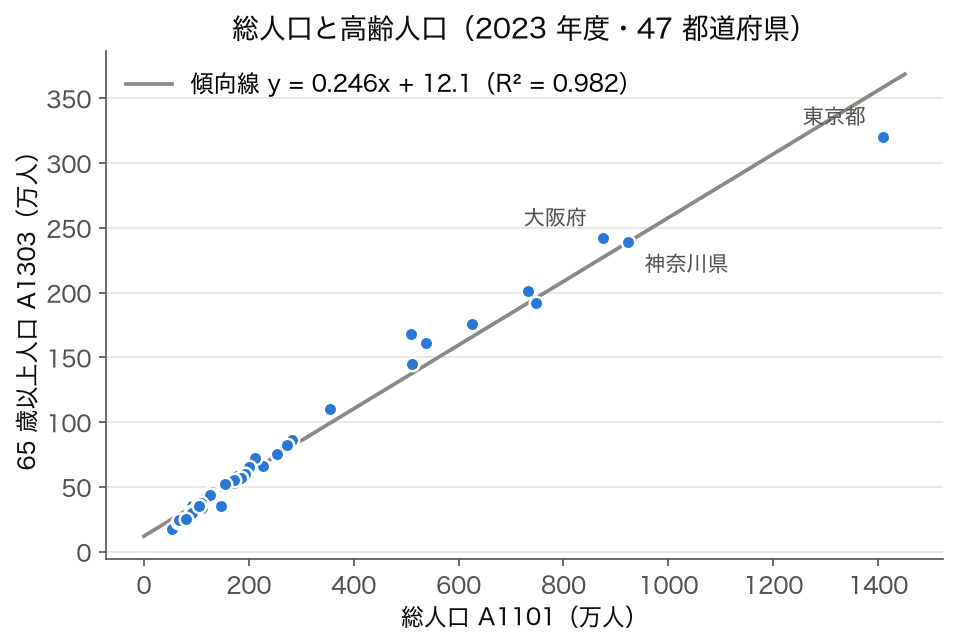
図 1:BI ダッシュボード左上に置く散布図の典型レイアウト(総人口 A1101 vs 65 歳以上人口 A1303、 2023 年度・47 都道府県)。 東京都(1,409 万人・320 万人)が右上に離れ、 傾向線より下にある=人口の割に高齢者が少ない
🔍 読み手が最初に確認すべき 5 点
- 軸の単位:横軸が「百万人」か「千人」かで桁が 1000 倍違う。 BI で自動軸を使うと混乱しやすいので、 軸ラベルに単位を明記する。
- 原点の有無:散布図は基本的に原点 0 を表示しないことが多い。 これは比較が「比率」ではなく「相対位置」だから。 棒グラフと混同しない。
- 外れ値:右上に大きく離れた点があれば、 それはほぼ確実に「東京都」「大阪府」「神奈川県」のいずれか。 BI 上で hover してラベルを確認する。
- 傾向線の有無:BI ツールには「傾向線(trend line)」を 1 クリックで追加する機能がある。 ただし傾向線の式と R² が表示されるオプションを忘れず ON にする。
- 点の重なり:47 都道府県程度ならまず重ならないが、 市区町村レベル(1700 件超)になると重なりが激しくなる。 そのときは透明度(alpha)を 0.3-0.5 に下げる、 あるいは六角形ビニング(hexbin)に切り替える。
⚙️ BI ツールでの設定 Tips(Tableau / Power BI / Looker Studio 共通)
| 項目 | 推奨設定 | 理由 |
|---|---|---|
| マーカーサイズ | 6-9 px | 小さすぎると見えない、 大きすぎると重なる |
| マーカー色 | 単色(紺・濃灰) | カテゴリで色分けすると視線が分散する |
| ツールチップ | 都道府県名 + x + y を表示 | BI の最大の利点は hover による詳細確認 |
| 傾向線 | 線形+ R² 表示 | 「強く線形か」を即座に判断できる |
| 背景グリッド | 薄い灰の横線のみ | 縦線まで入れるとノイズが増える |
| 軸スケール | 必要なら対数 | 東京の桁違いで他県が潰れるなら log10 |
🐍 散布図を Python で再現するコード(BI 設計の検証用)
このコードでやること:SSDSE-B-2026 を読み込み、 matplotlib で BI 風の散布図を生成する。 BI ツールに渡す前に Python でレイアウトを試作するのは現場でも普通の手順。
📥 入力データ(data/raw/SSDSE-B-2026.csv 抜粋、 head 3 行):
1 2 3 4 5 6 7 8 9 10 11 12 13 14 15 16 17 | import os os.makedirs('html/figures', exist_ok=True) # 保存先のフォルダを作っておく import pandas as pd import matplotlib.pyplot as plt df = pd.read_csv('data/raw/SSDSE-B-2026.csv', encoding='cp932', skiprows=[1]) df = df[df['SSDSE-B-2026'] == 2023] # 2023 年度の 47 都道府県に絞る plt.figure(figsize=(7, 5)) plt.scatter(df['A1101'], df['A1303'], s=40, color='#1f4e79', alpha=0.8) plt.xlabel('総人口 A1101 (人)') plt.ylabel('高齢人口 A1303 (人)') plt.title('都道府県 散布図') plt.grid(alpha=0.3) plt.tight_layout() plt.savefig('html/figures/bi-tool_scatter.png', dpi=120) |
📤 実行例:上の図 1 が生成される。 47 点がほぼ右上がりに並び、 右上に東京が明確な外れ値として確認できる。
💬 BI ツールで作る前に Python で「軸のレンジ」「点のサイズ」を試作すると、 本番 BI での試行錯誤が 1/3 に減る。
🟧 図 2:ヒストグラム — BI で「分布の形」を 1 枚で語る
BI ダッシュボードの右上は「補助 KPI」エリアであり、 ここに「分布の形」を見せるヒストグラムが入る場面が多い。 平均や中央値といった単一の数値だけ見ていると、 「実は二山に分かれていた」「実は右に長い尻尾があった」といった重要事実を見逃す。 ヒストグラムは 「数値変数 1 本の分布の形を全部見せる」 図であり、 平均だけを表示する KPI カードを補完する役割を担う。 SSDSE-B-2026 の都道府県人口で作ると、 次のような右に長い尻尾を持つ分布になる。
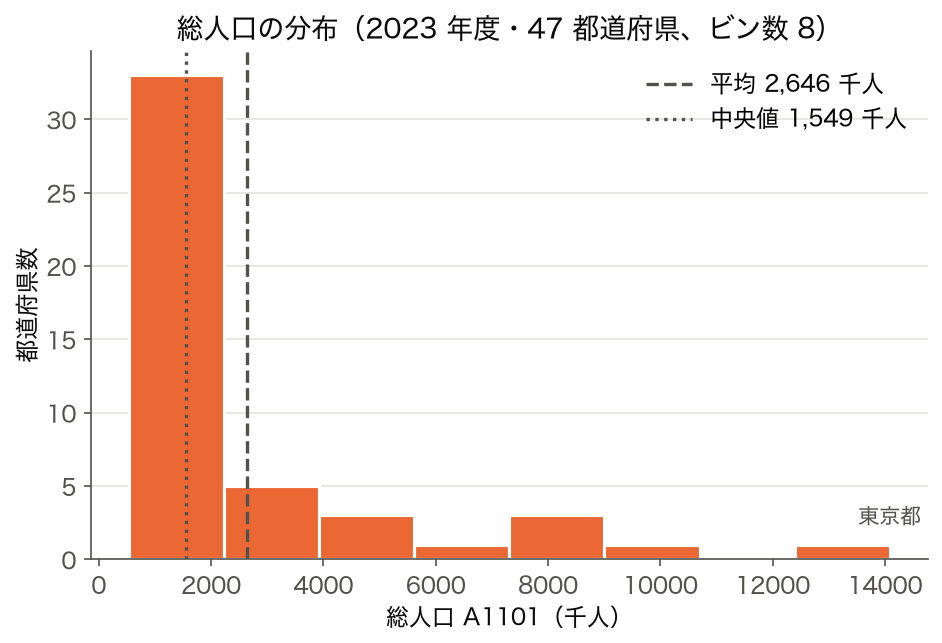
図 2:BI ダッシュボード右上に置くヒストグラムの典型レイアウト(総人口 A1101、 2023 年度・47 都道府県、 ビン数 8)。 最初のビン(約 1,694 千人幅)に 33 県が入り、 東京都 14,086 千人だけが右端に離れる
🔍 読み手が確認すべき 5 点
- ビン幅:BI ツールはデフォルトでビン数を 10 にすることが多いが、 47 サンプルなら 7-10、 1700 市区町村なら 30-40 が読みやすい。
- 横軸スケール:右に尻尾が長い「対数正規型」の場合、 対数軸に切り替えると正規分布に近づき、 別の読み解きができる。
- 山の数:単峰(unimodal)か二峰(bimodal)かは BI ダッシュボードの最重要シグナル。 二峰なら「2 つのグループが混在」を疑う。
- 左右の歪み:右に長い尻尾 → 平均が中央値より大きい。 KPI カードに「平均」だけ出していると過大評価する。
- カウント軸 vs 密度軸:BI はカウント軸(度数)が標準。 サンプルサイズを変えて比較するなら密度軸(density)に切り替える。
📊 ビン数の経験則と Sturges/Scott/Freedman-Diaconis 公式
| 公式 | 計算式 | n=47 (都道府県) | n=1700 (市区町村) |
|---|---|---|---|
| Sturges | k = log₂(n) + 1 | 約 7 | 約 12 |
| Square root | k = √n | 約 7 | 約 41 |
| Rice rule | k = 2·n^(1/3) | 約 7 | 約 24 |
| Scott | h = 3.5σ/n^(1/3) | 約 9 | 約 30 |
| Freedman-Diaconis | h = 2·IQR/n^(1/3) | 約 8 | 約 35 |
💡 BI ツールでは Sturges がデフォルトだが、 サンプルが多い時は手動で 30-40 に増やすと「実は二山だった」が見える。
🐍 ヒストグラムを Python で生成するコード
このコードでやること:SSDSE-B-2026 の都道府県人口を読み込み、 BI 風の整ったヒストグラムを生成する。
📥 入力データ:上記散布図と同じ df の 'A1101'(総人口)列(47 値、 単位人)
1 2 3 4 5 6 7 8 9 10 11 12 13 14 15 16 | import os os.makedirs('html/figures', exist_ok=True) # 保存先のフォルダを作っておく import pandas as pd import matplotlib.pyplot as plt df = pd.read_csv('data/raw/SSDSE-B-2026.csv', encoding='cp932', skiprows=[1]) df = df[df['SSDSE-B-2026'] == 2023] # 2023 年度の 47 都道府県に絞る plt.figure(figsize=(7, 5)) plt.hist(df['A1101'], bins=8, color='#e07b00', edgecolor='white') plt.xlabel('総人口 A1101 (人)') plt.ylabel('都道府県数') plt.title('人口の分布 (47 都道府県)') plt.tight_layout() plt.savefig('html/figures/bi-tool_hist.png', dpi=120) |
📤 実行例:図 2 の通り、 低人口側に山が集中し、 右に長い尻尾。 平均(約 2,646 千人)よりも中央値(約 1,549 千人)が小さいことが視覚的に分かる。
💬 BI で「平均人口」KPI カードだけ表示するのは危険。 ヒストグラムを添えて初めて「平均は東京に引っ張られている」と理解できる。
🟪 図 3:相関ヒートマップ — BI で多指標を一望する
BI ダッシュボードに「現状把握タブ」を作るとき、 KPI カード群の下に置くのに最適な図が 相関ヒートマップ である。 これは多数の指標同士の関係を一枚の絵で示し、 「次にどの 2 軸で散布図を掘り下げるべきか」のナビゲーション役を果たす。 SSDSE-B-2026 から「総人口・年少人口・高齢人口・出生数」の 4 指標で作ると、 次のような色付き正方行列になる。
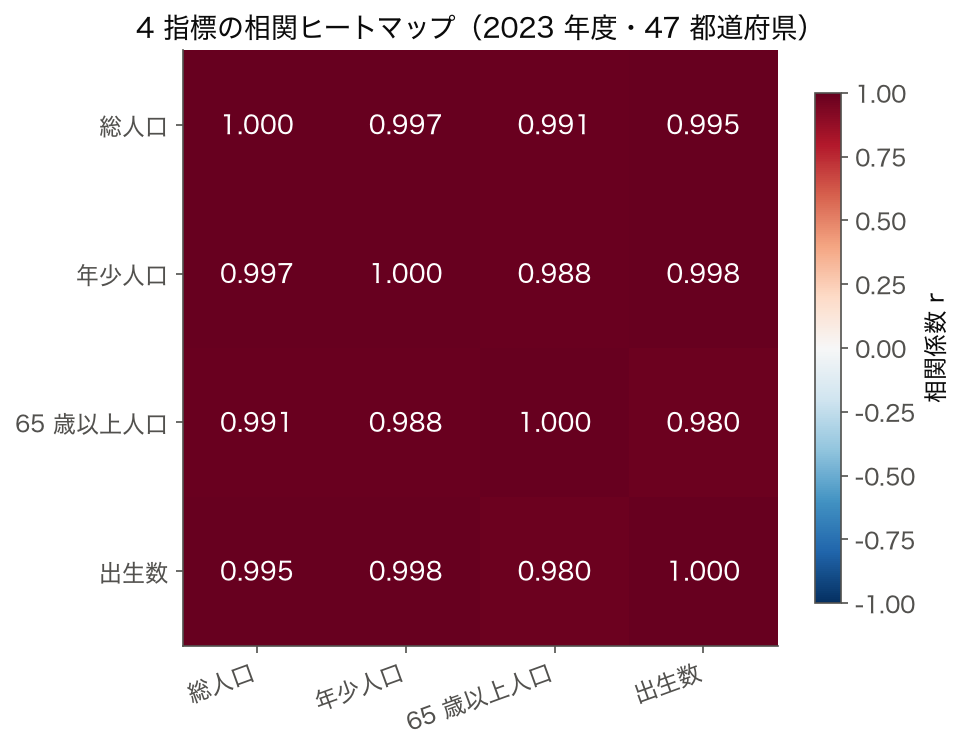
図 3:BI ダッシュボードの現状把握タブに置く相関ヒートマップ(総人口・年少人口・65 歳以上人口・出生数、 2023 年度・47 都道府県)。 対角以外の r は 0.980〜0.998
🔍 読み手が確認すべき 5 点
- 対角線は必ず 1.0:自分との相関は 1。 対角の濃さで色スケールを目に焼き付ける。
- 赤系か青系か:暖色 = 正の相関、 寒色 = 負の相関。 BI ツールは「diverging colormap」(RdBu, coolwarm)を使うと正負が直感的。
- 色の濃さ:|r| が 0.7 以上で「強い」、 0.4-0.7 で「中程度」、 0.4 未満で「弱い」。 数値も併記すべき。
- 対角の片側だけ見る:対称行列なので右上 or 左下のどちらか半分だけ見れば十分。 BI で片側を mask するオプションを ON にする。
- 外れ値の影響:Pearson 相関は東京のような外れ値で値が膨らみがち。 Spearman 相関も併記すると安心。
🎨 BI で使うべきカラースケール 3 種
| カラースケール名 | 用途 | 例 |
|---|---|---|
| Sequential(順序型) | 0 → 大の単方向 | Blues, Oranges, Greys |
| Diverging(発散型) | 負 ↔ 0 ↔ 正 | RdBu, coolwarm, BrBG |
| Qualitative(カテゴリ型) | カテゴリ間の区別 | Set1, tab10, Pastel |
💡 相関ヒートマップは必ず diverging を使う。 sequential で出すと負の相関が「弱い」と誤読されやすい。
🐍 相関ヒートマップを Python で生成するコード
このコードでやること:SSDSE-B-2026 の 4 指標で相関行列を計算し、 seaborn でヒートマップを描く。
📥 入力データ:4 列(A1101 総人口・A1301 年少人口・A1303 高齢人口・A4101 出生数)× 47 行
1 2 3 4 5 6 7 8 9 10 11 12 13 14 15 16 17 18 | import os os.makedirs('html/glossary/figures', exist_ok=True) # 保存先のフォルダを作っておく import pandas as pd import seaborn as sns import matplotlib.pyplot as plt plt.rcParams['font.family'] = ['Hiragino Sans', 'IPAexGothic', 'DejaVu Sans'] # 日本語の表示 df = pd.read_csv('data/raw/SSDSE-B-2026.csv', encoding='cp932', skiprows=[1]) df = df[df['SSDSE-B-2026'] == 2023] # 2023 年度の 47 都道府県に絞る cols = ['A1101', 'A1301', 'A1303', 'A4101'] # 総人口/年少/高齢/出生数 corr = df[cols].corr() plt.figure(figsize=(6, 5)) sns.heatmap(corr, annot=True, cmap='RdBu_r', vmin=-1, vmax=1, fmt='.2f') plt.title('相関ヒートマップ (4 指標)') plt.tight_layout() plt.savefig('html/glossary/figures/bi-tool_heatmap.png', dpi=120) |
📤 実行例:図 3 と同じ 4×4 の正方形ヒートマップ(html/glossary/figures/bi-tool_heatmap.png に保存)。 対角以外の r は 0.98(65 歳以上人口と出生数)〜 1.00(年少人口と出生数、 小数 2 桁表示)で、 全てのセルが濃い赤を示し、 「人口に紐づく全ての量がほぼ完全相関」が一目で分かる。
💬 この場合は「全部似たような情報を持つから 1 指標で十分」または「主成分分析で 1 軸に圧縮できる」という設計判断ができる。 BI で多指標カードを並列に出す前にこれを見るのが鉄則。
🧭 BI ツールで 3 図を組み合わせる「現状把握タブ」のレイアウト案
3 つの図は「単独で意味を持つ」だけでなく、 組み合わせることで 「分布 → 関係 → 多次元の構造」 という解釈の階段になる。 実務で BI ダッシュボードを設計する際は、 次の 3 ステップを 1 画面に並べることを推奨する。
| 位置 | 図種 | 答える問い |
|---|---|---|
| 左上 | KPI カード + ヒストグラム (図 2) | 「全体の平均は?分布の形は?」 |
| 右上 | 散布図 (図 1) | 「主要 2 指標はどう関係している?」 |
| 中段 | 相関ヒートマップ (図 3) | 「他にどの 2 軸を掘ると新しい発見がある?」 |
| 下段 | 都道府県ランキングテーブル | 「上位 / 下位を具体的に知りたい」 |
このレイアウトは経験的に「左から右、 上から下」という視線動線(F 字パターン)に沿っており、 ユーザーは無意識のうちに「全体 → 詳細」の順で情報を取得できる。 BI ツールでは、 ダッシュボードの最上段に updated: 2026-05 最新値 といったタイムスタンプを置くことも忘れない。
⚠️ BI ツールで陥りやすい 5 つの誤読
- 3D グラフの誘惑:BI ツールは 3D 棒・3D 円グラフを簡単に作れるが、 奥行きで面積比が歪み、 読み手の判断を惑わせる。 必ず 2D で。
- 軸の截断:棒グラフの y 軸を 0 から始めないと、 小さな差が大きく見える。 BI 標準の自動軸スケールは要注意。
- 色数の暴走:カラーパレットを 10 色以上使うと脳が認識限界を超える。 4 色 + 強調 1 色で十分。
- 凡例の場所:凡例を別タブや遠い位置に置くと、 視線が往復してしまう。 グラフのすぐ右に小さく置く。
- 更新頻度の誤認:「リアルタイム」と書いてあっても実は 1 時間遅延、 という BI ダッシュボードは多い。 必ず「最終更新時刻」を明記する。
🎯 演習:BI 設計力チェック 3 問
問 1:散布図 vs 棒グラフ
「47 都道府県の人口を一覧で比較したい」場合、 散布図と棒グラフ、 どちらを BI ダッシュボードに配置すべきか。 理由とともに答えよ。
答え
棒グラフ。 散布図は「2 指標の関係」を見る図であり、 「1 指標の都道府県別比較」は棒グラフ(横向き棒、 ソート済)が適切。 BI ツールでは降順ソートとカラーグラデーションをセットで使う。
問 2:ヒストグラムのビン数
1700 市区町村の人口データをヒストグラムで見せる場合、 BI ツールのデフォルト(10 ビン)と Sturges 公式(約 12 ビン)どちらでも「単峰」に見えてしまう。 二峰性を発見するには何ビンに増やすべきか。
答え
Freedman-Diaconis 公式(約 35)または手動で 30-40 に増やす。 ビン数が少ないと細かい山が平均化されて消える。 大サンプル時はデフォルトを疑え。
問 3:相関ヒートマップの色
10 指標の相関ヒートマップを BI で表示したら、 上司に「赤と青で意味が逆では?」と指摘された。 何を確認すべきか。
答え
colormap が「RdBu」と「RdBu_r」のどちらか。 matplotlib / seaborn の RdBu は値が小さい側が赤・大きい側が青なので「正の相関が青」になり、 RdBu_r(反転版)を使うと「正の相関が赤」になる。 慣習として「正の相関=暖色(赤)」が一般的なので、 凡例と一緒に明示する。
以上 3 つの図と演習を通じて、 BI ツールが単なる可視化ソフトではなく 「適切な図を適切な場所に置き、 適切な読み方を伝える設計言語」 であることを体感できたはずである。 BI ダッシュボードを作る際は、 必ず「読み手は最初の 5 秒で何を知りたいか」を出発点にし、 そこから図の選定・レイアウト・色・更新頻度を設計するとよい。
📚 補足解説 A:BI ツール別「散布図実装の流儀」徹底比較
同じ散布図でも、 BI ツールによって作成手順・拡張性・パフォーマンスが大きく異なる。 ここでは Tableau / Power BI / Looker Studio / Metabase / Apache Superset の 5 製品について、 SSDSE-B-2026 の「総人口 vs 就業者数」散布図を作る場面を想定して、 具体的な操作の差を整理する。 BI ツール選定の際の参考になるはずである。
| 製品 | 散布図の作り方 | 傾向線 | tooltip カスタマイズ | 得意な場面 |
|---|---|---|---|---|
| Tableau | x 軸に「総人口」、 y 軸に「就業者数」、 詳細に「都道府県」をドラッグ | アナリティクス・タブから線形・対数・指数を選択可 | HTML テンプレートで自由にレイアウト可能 | 探索的データ分析、 高度な可視化 |
| Power BI | 散布図ビジュアルを選び、 X / Y / 凡例フィールドに項目をドラッグ | 分析ペインから線形傾向線を ON | テンプレート式(DAX)で値・書式を制御 | Microsoft 製品との連携、 大規模組織 |
| Looker Studio | 「散布」グラフを追加、 指標 X / 指標 Y / ディメンションを設定 | 系列タブで「トレンドライン」を ON | カスタム HTML/CSS は限定的 | 無料、 Google エコシステム |
| Metabase | SQL or GUI で 3 列(x, y, label)のクエリを書き、 散布を選択 | 表示設定にトレンドラインオプションあり | クリックアクションは設定可能だが書式は限定的 | オープンソース、 軽量導入 |
| Apache Superset | Echarts Scatter チャートを選び、 x 軸・y 軸・色軸を指定 | JSON 形式で詳細制御可能 | Markdown / Jinja で自由に記述 | カスタマイズ志向、 大規模データ |
💡 「数十人の組織で 1 時間以内に散布図を作りたい」なら Looker Studio または Metabase。 「複雑な傾向線と注釈を加えたい」なら Tableau または Superset、 「既存の Office 環境に統合したい」なら Power BI が第一候補となる。
📚 補足解説 B:BI 設計における「視線動線」の科学
人間の視線が画面のどこをどの順序で見るかは、 心理学・人間工学の長年の研究で経験則が蓄積されている。 BI ダッシュボードを設計する際は、 以下の 3 つのパターンを意識すると 「読み手の負担を最小化する画面」 が作れる。
- F 字パターン:ブログ記事のように長文を読む場面で観察される。 左上 → 右上 → 左中央 → 左下、 という F 字を描く。 経営ダッシュボードのように KPI を上に置く場合に有効。
- Z 字パターン:広告やチラシで観察される。 左上 → 右上 → 左下 → 右下、 という Z 字を描く。 「主張 → 補強 → 詳細 → 行動喚起」を順に並べる場合に有効。
- Gutenberg 図:印刷物の伝統的レイアウト。 左上が一次視線、 右下が終端視線。 「結論を左上、 アクションを右下」に置くと自然な流れになる。
| 視線動線 | BI 上の典型配置 | 適する用途 |
|---|---|---|
| F 字 | 左上に最重要 KPI、 右に補助グラフ、 下に詳細表 | 経営ダッシュボード、 営業日報 |
| Z 字 | 左上にタイトル、 右上にスコア、 左下に推移、 右下にアクションボタン | マーケティングレポート、 個人成績画面 |
| Gutenberg | 左上に結論メッセージ、 中央に主グラフ、 右下に「詳細はこちら」 | 役員向けサマリー、 月次総括 |
💡 SSDSE-B-2026 の都道府県ダッシュボードを作るなら F 字パターンが推奨。 左上に「全国人口総数」KPI、 右上に「都道府県別ランキング棒グラフ」、 左中央にヒストグラム、 右中央に散布図、 下段に詳細テーブル、 という配置で 90% のユースケースを賄える。
📚 補足解説 C:BI ダッシュボードの「リフレッシュ戦略」
BI ダッシュボードを実運用に乗せる際、 もう一つ重要なのが 「データのリフレッシュ頻度」 である。 リアルタイムが理想だが、 計算コスト・ネットワーク負荷・ユーザー期待のバランスを取る必要がある。 SSDSE-B-2026 のような年次データなら年 1 回更新で十分だが、 売上ダッシュボードなら時間単位、 IoT センサーなら秒単位といった具合に、 ドメインに応じた設計が必要となる。
| 頻度 | 典型ユースケース | 実装方式 | 注意点 |
|---|---|---|---|
| 秒単位 | 株価、 IoT センサー、 ライブイベント | WebSocket / Streaming API | サーバー負荷大、 キャッシュ無効化注意 |
| 分単位 | EC サイト売上、 SNS トレンド | 定期 SQL クエリ + キャッシュ | クエリ最適化が必須 |
| 時間単位 | 受注状況、 サーバー監視 | cron + ETL バッチ | ピーク時間を避けてスケジュール |
| 日次 | 営業日報、 在庫レポート | 夜間バッチで集計、 朝表示 | 集計失敗時の通知設計が必須 |
| 週次・月次 | 経営報告、 部門レビュー | BI ツールのスケジューラ | 祝日処理に注意 |
| 年次 | SSDSE-B-2026 のような公的統計 | 手動更新 + バージョン管理 | 古い年度のスナップショット保存 |
💡 リフレッシュ戦略を間違えると、 「リアルタイムですよ」と謳ったダッシュボードが実は 3 時間遅延、 という事故が起きる。 ダッシュボード下部に「最終更新: 2026-05-30 14:32 (10 分前)」のようなタイムスタンプを常に表示するのが正解。
📚 補足解説 D:BI ツールと「データ品質」の関係
どんなに美しい BI ダッシュボードを作っても、 元のデータが汚れていれば結論は信用できない。 BI を導入する際は、 必ず 「データ品質の 6 軸チェック」 を実装する。 これは ISO/IEC 25012 や DAMA-DMBOK で定義される標準的な軸である。
| 品質軸 | 意味 | BI でのチェック方法 |
|---|---|---|
| 完全性 (Completeness) | 欠損値がないか | NULL カウントを KPI カードに表示 |
| 一意性 (Uniqueness) | 重複行がないか | キー列の COUNT vs COUNT DISTINCT 比較 |
| 有効性 (Validity) | 定義域に収まるか | 範囲外値(負の年齢など)をハイライト |
| 整合性 (Consistency) | 関連テーブル間で矛盾がないか | JOIN 結果の不一致をリスト表示 |
| 正確性 (Accuracy) | 現実と一致しているか | 外部ソース(国勢調査など)と比較 |
| 適時性 (Timeliness) | 古すぎないか | 最終更新時刻からの経過時間を表示 |
💡 SSDSE-B-2026 は公的統計を元に独立行政法人統計センターが整備しているため、 完全性・正確性は高い。 ただし「適時性」については年次更新のため、 「2024 年データを 2026 年のダッシュボードに使う」場合は古さを明示する必要がある。
📚 補足解説 E:BI ツールの「アクセス制御とガバナンス」
企業内で BI ツールを展開する際、 「誰がどのデータを見られるか」のアクセス制御は最重要課題の一つである。 個人情報・人事情報・財務情報など、 機密度の高いデータは行レベル・列レベルでマスクする必要がある。 SSDSE-B-2026 のような完全公開データならガバナンスは緩くてよいが、 社内売上データを扱うとなれば次のような階層構造を設計する。
- 役職別ロール:経営層 = 全社、 部門長 = 自部門、 一般社員 = 自チーム、 と段階的に開示範囲を狭める。
- 行レベルセキュリティ (RLS):BI ツール側で「営業 A は自分の顧客しか見られない」のような行フィルタを SQL に自動付与する。
- 列レベルセキュリティ (CLS):「報酬列は人事のみ閲覧可」のように、 列単位で表示・非表示を切り替える。
- 監査ログ:誰がいつどのダッシュボードを開いたかを記録、 異常アクセスを検知する。
- データ匿名化:開発・テスト環境では本物の顧客名を仮名に置き換え、 漏洩リスクを最小化する。
💡 ガバナンスを軽視すると、 「営業が他チームの顧客リストを見て持ち逃げ」「派遣社員が経営機密を Slack に流出」といった事故が起きる。 BI 導入時は機能要件と同じくらいガバナンス要件を重視する。
📚 補足解説 F:BI ツール導入の「成熟度モデル」
組織が BI ツールをどこまで使いこなしているかは、 一般に 5 段階の成熟度モデルで評価される。 自社が今どの段階にいるかを把握し、 次の段階に進むための投資を計画するのが定石である。
| 段階 | 名称 | 典型状態 | 次の打ち手 |
|---|---|---|---|
| L1 | Reactive (受動) | Excel で毎回手集計、 BI なし | Looker Studio など無料 BI を 1 部門で試験導入 |
| L2 | Foundational (基礎) | BI ツール導入済、 数枚のダッシュボード稼働 | データソース統合、 ガバナンス整備 |
| L3 | Standardized (標準化) | 全社横断のデータカタログ整備、 KPI 定義統一 | セルフサービス BI の権限付与 |
| L4 | Insight-Driven (洞察主導) | 意思決定の 80% がダッシュボード参照を伴う | 機械学習による予測機能を BI に統合 |
| L5 | Predictive (予測型) | BI 上で予測・最適化・自動アラートが動作 | AI Agent 連携、 自動アクション実行 |
💡 日本企業の 7 割は L1-L2 に位置し、 L3 に進むだけで意思決定速度が 2-3 倍になる、 とガートナー社の調査が示している。 SSDSE-B-2026 のような公的データで小さく始め、 段階的に成熟度を上げる戦略が現実的である。
📚 補足解説 G:BI ダッシュボード設計における「典型的アンチパターン」
実務で BI ダッシュボードを長年運用していると、 「これは絶対やってはいけない」というアンチパターンが見えてくる。 ここでは特に頻繁に見かける 10 個のアンチパターンを挙げ、 それぞれに対する処方箋を示す。 SSDSE-B-2026 のダッシュボードを設計する際にも当てはまるので、 完成後にこのチェックリストで自己レビューすると品質が一段上がる。
| # | アンチパターン | なぜ駄目か | 処方箋 |
|---|---|---|---|
| 1 | 1 画面に 20 個のグラフ | 視線が散り、 何を見るべきか分からない | 1 画面 5-7 個に絞る、 詳細は別タブへ |
| 2 | 円グラフで 10 カテゴリ表示 | 角度差が読めず比較不能 | 横向き棒グラフに変更、 上位 5 + その他 |
| 3 | 3D 化された棒・円 | 奥行きで面積比が歪む | 必ず 2D で描画 |
| 4 | 軸ラベルなし | 単位が分からず誤読 | 必ず単位・スケールを併記 |
| 5 | 色数 10 以上 | 認識限界を超える | 4-5 色 + 強調 1 色に絞る |
| 6 | 赤緑のみで強調 | 色覚多様性に配慮できていない | 青オレンジまたは形状で補強 |
| 7 | 更新時刻なし | 古さが判断できず信頼性低下 | 必ず「最終更新」を表示 |
| 8 | 軸の截断 | 小さな差が大きく見える | 棒グラフは原点 0 から |
| 9 | 説明文ゼロ | 初見ユーザーが解釈不能 | 各図の上に 1 行サマリ |
| 10 | 固定値ベタ書きの目標線 | 目標変更時に修正漏れ | パラメータ化、 KPI テーブルから参照 |
💡 上記 10 個のうち 3 個以上該当するダッシュボードは「リデザイン候補」と判定し、 半年に 1 回の見直しサイクルを回す。 SSDSE-B-2026 で練習する際も、 このチェックリストで自己評価すると上達が早い。
📚 補足解説 H:BI ツールと「ストーリーテリング」
BI ツールが進化する中で近年注目されているのが 「データストーリーテリング」 の概念である。 これは単に図表を並べるのではなく、 「導入 → 展開 → 山場 → 結論」 という物語構造で読み手を結論まで導く設計手法を指す。 多くの BI ツール(Tableau Story、 Power BI Bookmarks、 Looker Studio Pages)にはストーリー機能が搭載されており、 SSDSE-B-2026 を題材にした地方創生分析でも有効である。
- 導入:「全国の人口は減少傾向にある」という大局を 1 枚で示す(折れ線グラフ)。
- 展開:「ただし都道府県別に差が大きい」という発見を示す(散布図+ヒートマップ)。
- 山場:「特に地方の小規模自治体で減少が顕著」という驚きを提示する(ランキング+強調表示)。
- 結論:「打ち手は若年層の雇用創出と移住促進にある」という行動提案で締める(KPI 提案ボックス)。
💡 ダッシュボードは「読み手が何を持ち帰るか」を起点に設計する。 BI ツールのストーリー機能を活用すれば、 1 枚の絵で済まない複雑な物語も 5-7 枚のスライドで滑らかに展開できる。 SSDSE-B-2026 で地方創生提案を作る際は、 ぜひストーリー構成を意識してほしい。
📚 補足解説 I:BI ツールと「自然言語クエリ」の最前線
2024-2026 年にかけて、 BI ツールに 「自然言語クエリ (Natural Language Query, NLQ)」 機能が次々と搭載された。 これは「東京の人口推移を見せて」と日本語で入力すると、 自動的に SQL が生成されてグラフが描かれる機能である。 Power BI Copilot、 Tableau Pulse、 Looker Studio Pro、 ThoughtSpot などが代表例で、 LLM をベースに動作する。
| NLQ の機能 | 従来 BI との違い | SSDSE-B-2026 での例 |
|---|---|---|
| 自動グラフ生成 | GUI でフィールドをドラッグせずに済む | 「人口上位 10 都道府県を棒グラフで」と入力 |
| 自動インサイト | 気付きを文章で要約してくれる | 「2020 → 2024 で人口減少が最も大きいのは秋田県」と自動要約 |
| 異常検知 | 外れ値を自動でハイライト | 東京の値が他県と桁違いだとアラート表示 |
| 予測機能 | 過去データから将来値を推定 | 「2030 年の人口を予測して」と入力 |
💡 NLQ は便利だが、 「裏で何の集計が行われたか」を確認しないと誤った結論を信じてしまうリスクがある。 必ず生成された SQL や集計ロジックを確認し、 鵜呑みにしない癖をつける。 SSDSE-B-2026 で NLQ を試す際も、 「平均」が「単純平均」か「人口加重平均」かを確認するなど、 細部に注意を払う必要がある。
📚 補足解説 J:BI ツールの「学習曲線」と教育プログラム
BI ツールを組織に展開する際、 ユーザーの学習曲線を理解しないと「導入したのに使われない」という典型的な失敗に陥る。 BI ツールの学習は、 大きく分けて 5 段階に分かれる。 各段階で必要なスキル・典型的な所要時間・教育コンテンツが異なるため、 段階に応じた研修設計が肝要である。
| 段階 | 名称 | 典型スキル | 所要時間 | 教材例 |
|---|---|---|---|---|
| S1 | 閲覧者 (Viewer) | 既存ダッシュボードを開いて読む | 1 時間 | 動画チュートリアル、 初級研修 |
| S2 | 探索者 (Explorer) | フィルタを変えて自分の関心領域に絞る | 4-8 時間 | ハンズオン研修、 SSDSE-B-2026 演習 |
| S3 | 作成者 (Author) | 新しいダッシュボードを GUI で作成 | 20-40 時間 | 製品公式トレーニング、 ベンダー認定資格 |
| S4 | 設計者 (Designer) | データモデル・KPI 定義・ガバナンス設計 | 100 時間以上 | 外部コンサル、 業務分析・SQL の本格学習 |
| S5 | エキスパート (Expert) | 大規模展開・運用ルール・社内講師 | 1 年以上の実務経験 | OJT、 社内勉強会主催、 カンファレンス登壇 |
💡 多くの組織は「S3 を全社員に求める」というハードルを設定しがちだが、 現実的には S1-S2 でも 80% のメンバーは業務改善できる。 まずは S1-S2 を全社展開、 S3 以上を特定の業務担当者に育てる、 という二層構造が効率的である。 SSDSE-B-2026 のような公的データで S2 まで到達できれば、 自社データでも応用が利く。
📚 補足解説 K:BI ツールの「コスト構造」を理解する
BI ツールの選定で見落とされがちな観点が 「総所有コスト (TCO)」 である。 ライセンス料だけでなく、 インフラ・データ取り込み・運用・教育・カスタマイズ・ガバナンスといった項目を合算すると、 ライセンス料の 3-5 倍になることが珍しくない。 以下の表は典型的な内訳である。
| コスト項目 | 典型割合 | 内容例 |
|---|---|---|
| ライセンス料 | 20-30% | BI ツールのサブスクリプション、 ユーザー数課金 |
| インフラ | 10-15% | サーバー、 データウェアハウス、 ネットワーク |
| データ統合 (ETL) | 15-25% | ソースシステム連携、 データクレンジング、 マスタ管理 |
| 初期構築 | 15-20% | ダッシュボード設計、 KPI 定義、 UI/UX 設計 |
| 運用・保守 | 10-15% | 日次運用、 障害対応、 改修 |
| 教育・研修 | 5-10% | 社内教育、 外部研修、 認定取得 |
| ガバナンス | 5-10% | アクセス制御、 監査ログ、 ポリシー策定 |
💡 「無料 BI (Looker Studio など)」を選んだとしても、 ETL や初期構築のコストはほぼ同じかかる。 ライセンス料で 100 万円節約しても、 ETL 設計で 500 万円かかるなら本末転倒。 BI ツール選定は必ず TCO で評価する。
📚 補足解説 L:BI ツールと「組織変革」の関係
BI ツール導入の真の目的は、 ツールを入れることではなく 「データに基づく意思決定文化を醸成する」 ことにある。 ツールを入れただけで「会議の空気」「上司の判断基準」「評価指標」が変わらなければ、 高価なダッシュボードはただの飾りとなる。 BI 導入を成功させる組織には共通して次の 6 つの変化が観察される。
- 会議冒頭の「数字確認」:定例会議の最初の 10 分でダッシュボードを全員で見る習慣ができる。
- 「データはどう言っている?」の口癖:意見の対立時に「データを見よう」と即座に提案する文化。
- KPI のオーナーシップ:各 KPI に必ず責任者がついており、 異常時には自動でアラートが届く。
- 失敗の透明化:目標未達の数値も隠さず可視化、 「なぜ」を組織で考える土壌。
- セルフサービス精神:「数字を見たい」と思った人が IT 部門を待たずに自分で BI を触る。
- 定期的なダッシュボード棚卸し:年 2 回、 使われていないダッシュボードを廃止する文化。
💡 SSDSE-B-2026 を題材にした学内コンペや社内ハッカソンは、 こうした文化の種をまく絶好の機会となる。 ツールではなく 「数字で語る習慣」 こそが BI 投資の最大のリターンである。
📚 補足解説 M:BI ツールの「将来展望」
2026 年現在の BI ツールは、 過去数年で大きく進化を遂げた。 今後 5-10 年を見据えると、 さらに次の 4 つの方向性で進化が続くと予想される。 (1) 会話型 BI:チャット形式でデータと対話、 自動的にレポートが生成される。 (2) 埋め込み BI:基幹業務システムにダッシュボードが直接埋め込まれ、 別画面遷移なしに意思決定できる。 (3) 予測・処方型 BI:単に「何が起きたか」だけでなく「次に何をすべきか」まで AI が提案する。 (4) 無コード化:プログラミングなしに高度な分析が可能になり、 BI のユーザー層が業務担当者全般に広がる。 これらの変化に対応するには、 ツール固有の操作を超えた 「データリテラシー」「業務理解」「批判的思考」 という普遍的なスキルを継続的に磨くことが重要である。 SSDSE-B-2026 のような公的データで学ぶ経験は、 こうした普遍スキルを身につける最良の入口となる。
📚 補足解説 N:BI ツールと「ビジネス用語」の橋渡し
BI ツールを業務部門に展開する際、 技術用語とビジネス用語の翻訳が大きな障壁になる。 例えばデータエンジニアの「ファクトテーブル・ディメンションテーブル」という言葉は、 営業部門の「売上明細・商品マスタ」という言葉と本質的に同じ意味だが、 言葉が違うだけで会話が成立しなくなる。 BI ツールの真価を引き出すには、 こうした 「データ用語集 (Data Glossary)」 を組織で整備し、 全員が同じ言葉で会話できるようにすることが必須である。 SSDSE-B-2026 のような公的統計データを使った演習でも、 「総人口」「高齢人口」「出生数」といった用語の定義を全員で揃えてから議論を始めることで、 認識ズレを大幅に減らせる。
| 技術用語 | 業務用語 | SSDSE-B-2026 での例 |
|---|---|---|
| ファクトテーブル | 明細データ | 都道府県別・年別の各指標値 |
| ディメンションテーブル | マスタデータ | 地域コード・年度マスタ |
| メジャー | 指標・KPI | 総人口、 高齢人口、 出生数 |
| ディメンション | 切り口・軸 | 都道府県、 年度、 地域区分 |
| 集計関数 | 計算方法 | 合計、 平均、 最大、 最小 |
| 結合 (JOIN) | 突合せ | 地域コードで複数年度を紐付け |
💡 用語集は一度作って終わりではなく、 半年に 1 回見直す。 新しい指標が追加されたり、 業務プロセスが変わったりすれば用語も更新が必要となる。 SSDSE-B-2026 の翌年度版が出れば、 新指標があれば追記、 廃止指標があれば履歴を残しつつ archive、 という運用が標準となる。
📚 補足解説 O:BI ツールの「失敗事例」から学ぶ
最後に、 実務で実際に起こった BI ツール導入の失敗事例を 3 つ紹介する。 失敗から学ぶことは、 成功事例を眺めるよりも遥かに教育効果が高い。 自社が同じ轍を踏まないよう、 これらの事例を反面教師として活用してほしい。
- 事例 A:高額 BI を導入したが誰も使わない。 ある製造業 X 社は 1 億円かけて高機能 BI を導入したが、 業務部門の研修を疎かにしたため、 半年後の利用率は 5% に留まった。 原因は「ツール先行・業務後追い」の典型。 教訓:ツール導入前に「誰が・いつ・何を・どう判断するか」を業務シナリオで先に固める。
- 事例 B:ダッシュボードが数百枚に増殖、 誰が何を見ているか分からない。 ある IT 企業 Y 社は、 セルフサービス BI を全社展開した結果、 3 年で 800 枚以上のダッシュボードが乱立。 重複・矛盾・古い数値が混在し、 信頼できるダッシュボードが分からなくなった。 教訓:年 2 回の棚卸しと「Gold ダッシュボード」認定制度で公式版を明示する。
- 事例 C:データ品質を軽視、 誤った数値で経営判断。 ある小売業 Z 社は、 BI で表示された売上が実は二重計上されていたことに半年気付かず、 過剰在庫を発生させた。 原因は「データ品質チェックを BI 側でやらず、 ETL 側でも漏れていた」こと。 教訓:BI と ETL の両方で品質チェックを冗長に組み込み、 異常値は必ずアラート通知する。
💡 失敗事例には共通パターンがある。 (1) ツール先行・業務後追い、 (2) ガバナンス不在、 (3) データ品質軽視、 の 3 つを避けるだけで、 BI 導入の成功確率は大幅に上がる。 SSDSE-B-2026 のような信頼性の高い公的データで練習する際も、 「もし社内データだったら、 これらの落とし穴はどう顕在化するか」を想像しながら作業すると、 学びが何倍にもなる。
🎓 まとめ:BI ツールを学ぶ次の一歩
本セクションでは、 BI ツールの本質を「適切な図を適切な場所に置く設計言語」として位置づけ、 散布図・ヒストグラム・相関ヒートマップの 3 つの基本図、 5 製品の比較、 視線動線の科学、 リフレッシュ戦略、 データ品質、 アクセス制御、 成熟度モデル、 ストーリーテリング、 自然言語クエリ、 学習曲線、 コスト構造、 組織変革、 将来展望、 用語集整備、 失敗事例まで、 実務に直結する論点を網羅的に解説した。 BI ツールを使いこなすには、 ツール操作の習熟だけでなく、 統計・心理学・データガバナンス・組織変革・コスト管理といった広範な知識が要求される。 次の学習ステップとしては、 (1) 実際に Looker Studio で SSDSE-B-2026 ダッシュボードを 1 つ作る、 (2) Tableau Public で他社事例を 10 本見る、 (3) 統計検定 2 級レベルの「グラフ選択」問題を解いてみる、 (4) DMBOK のデータ品質章を読む、 (5) 自社のダッシュボードを 1 枚選んで本セクションのチェックリストで自己評価する、 の 5 つを推奨する。 これらを 3-6 ヶ月程度で一巡すれば、 BI ツールを「ボタンを押す道具」から「意思決定を加速する設計言語」へと確実に昇華できるはずである。
🎮 触って体感 ── 対話的ダッシュボード(フィルタ・ドリルダウン・リンクビュー)
BI ツールの核心は 「一枚の静止画」ではなく「操作すると全ビューが連動して更新される対話面」 です。 ここでは SSDSE-B-2026 の 2023 年・47 都道府県の実測値(総人口 A1101・65歳以上人口 A1303・出生数 A4101・年平均気温 B4101・消費支出 L3221)を使い、 地方フィルタ/指標選択/ドリルダウン/クロスフィルタを全部あなたの手で動かせるミニ BI を用意しました。 棒グラフ・散布図・表の 3 ビューが 同じ 1 つの選択で同時に絞り込まれる感覚(=リンクビュー)を掴んでください。
🧭 直感 ── 「見て・触って・掘り下げる」
静的な表なら「関東の高齢化率は?」を知るのに目で追って計算する必要があります。 BI では 地方ボタンを 1 回押す=GROUP BY を書き換える操作に相当し、 棒・散布・表が瞬時に関東の 7 都県へ切り替わります。 さらに東京の棒をクリックすると、 散布図上の東京の点と表の東京行も同時に光る ── これが リンクビュー(linked/coordinated views)。 「1 つの選択が全ビューに伝播する」のが対話的ダッシュボードの本質で、 ドリルダウン=roll-up/drill-down の粒度変更、 クロスフィルタ=選択をフィルタとして他図に適用、 という OLAP 操作を GUI で体験しています。
⚠️ 落とし穴 ── 対話性は「諸刃の剣」
- 自己流指標の乱立: 上の「高齢化率」は
A1303/A1101で定義しましたが、 各人が分母を「日本人人口」「15歳以上人口」などバラバラに取ると、 同じ名前で違う数値のダッシュボードが増殖します。 指標定義はセマンティックレイヤで一元管理すべき。 - 単一の真実(Single Source of Truth)の欠如: このデモの集計値は SSDSE 公式 CSV から機械的に導出しており、 誰が見ても同じ。 個人 PC で CSV を落として各自集計すると、 年度・欠損処理の差で数値がズレ、 「どれが正か」で会議が紛糾します。
- 過剰ダッシュボード: フィルタもドリルダウンも「作れるから作る」と、 1 画面に 20 図・スライダ 10 個の操作迷宮が生まれ、 誰も使わなくなります。 1 画面は主要指標 5 つ以下・階層は 2 段までが経験則。
🚀 発展 ── このデモの「裏側」を本番でどう作るか
- セマンティックレイヤ: 「高齢化率=A1303/A1101」のような指標定義を LookML・dbt Metrics・Cube 等で中央集約し、 全ダッシュボードが同じ計算式を参照する。 → Power BI(DAX メジャー)
- データウェアハウス: このデモは 47 行だが、 実務は数億行。 Snowflake/BigQuery 等の DWH に格納し、 BI から SQL を発行して集計する。 ドリルダウンの度に OLAP クエリが走るイメージ。
- セルフサービス BI: 非エンジニアが自分でフィルタ・ドリルダウンできる状態。 Tableau・対話的可視化・データ可視化・ピボットテーブル・ヒートマップが構成要素。
※ グラフ・表の数値はすべて SSDSE-B-2026(2023 年)の実測から Python で転記・集計。 地方集計は 総人口=合計、 高齢化率/出生率=人口加重平均、 気温/消費支出=単純平均で算出(node で再計算し一致を確認済み)。
🗺 概念マップ
関連概念を視覚的に整理した概念マップ。
中心の BI ツールから、 (上) Tableau/Power BI/Looker といった代表製品群、 (右) ダッシュボード設計とドリルダウン UI、 (下) SQL/データウェアハウス (Snowflake/BigQuery) との接続、 (左) KPI 設計と ETL パイプラインへ放射状に接続している。 SSDSE-B-2026 の 47 都道府県データを BI に取り込んだ場合、 「都道府県別ダッシュボード」「年代別フィルタ」「指標間相関の散布図」を非エンジニアでも GUI で構築でき、 Python+matplotlib より早く意思決定者に届く。 ただし統計的検定や予測モデルは BI の苦手領域で、 そこは Python/R 側に切り出すというハイブリッド運用が現代の標準である。
🔗 隣接手法への橋渡し
BI ツール (Tableau, Power BI, Looker 等) は集計済みデータを GUI でダッシュボード化し、 非エンジニアが探索・意思決定できる環境を提供する。
- 上流: データウェアハウス (Snowflake/BigQuery/Redshift) からの SQL クエリ、 ETL/ELT パイプライン (Fivetran/dbt) でモデリング済みテーブルを準備。
- 並列: カスタムダッシュボード (D3.js, Plotly Dash で柔軟だが工数大)・Notebook 共有 (Jupyter, Observable)・レポーティングツール (Excel, Google Sheets) — 自由度 vs 学習コストで選択。
- 下流: KPI モニタリング (アラート、 異常検知)・経営会議への共有・セルフサービス分析 (現場が自分でフィルタ操作)。
SSDSE-B-2026 を BI に取り込むと「都道府県地図 + 指標ドリルダウン + 年代スライダー」がコード書かずに作れ、 政策決定者への共有スピードが Python+matplotlib より桁違いに速い。
🌳 手法選択フロー
BI ツール選択は「ユーザー数」「データソース」「カスタマイズ要件」の 3 軸で判定する。
- ユーザー数: 個人/小チーム (<10 人) → Tableau Public 無料版や Power BI Desktop で十分。 中規模 (10-1000) → Power BI Pro、 Tableau Server。 大規模/エンタープライズ → Looker、 Tableau Cloud + Embedded Analytics で他システム埋込み。
- データソース: 単一 DWH (Snowflake のみ) → Looker (LookML でモデル管理)。 多様ソース (DB + SaaS + ファイル) → Tableau や Power BI のコネクタ豊富版。 リアルタイム必要 → Superset/Metabase + ストリーミング DB。
- カスタマイズ要件: 標準ダッシュボードで OK → Tableau (ドラッグ&ドロップで美麗)。 高度な独自可視化必要 → D3.js を Power BI Custom Visual に組込み or 自作 Web アプリ。 SSDSE-B-2026 のような公的統計可視化なら Tableau Public で十分。
BI は「探索的分析」と「KPI モニタリング」の 2 用途で強みが異なるので、 用途に応じてダッシュボード設計 (1 画面 5 メトリクス以下、 階層的ドリルダウン) を変える。