🔖 キーワード索引
Excel Power BI M言語 データ取得 クエリエディタ 結合 アンピボット クレンジング ETL リフレッシュ
別名・略称 :(なし)
Power Query は Excel/Power BI の ETL (Extract/Transform/Load) エンジンで、 M 言語で記述された変換ステップが UI 操作と双方向にリンクする。 SSDSE-B-2026.csv をクエリ取り込み、 都道府県列の正規化・年度列のピボット解除・型変換の 3 ステップを M コードで確認する。
power query 統計分析 SSDSE-B-2026 前提条件 適用範囲 落とし穴 関連手法 Python 実装 検証方法
これらのキーワードは「power query の理解 → 適用 → 検証」のプロセスを構成する。 各章で詳しく解説する。
💡 30秒で分かる結論
🍰 まずはやさしく
データの整理を自動にする道具です。
バラバラなデータを使いやすくします。
部活の出席簿をまとめる時に便利です。
この機能でできることを学びます。
Power Query(Power Query) :Excel/Power BI のデータ取得・変換機能
Power Query =Excel / Power BI に組み込まれた GUI ベースの ETL ツール 。M 言語 (Power Query Formula Language)で内部スクリプト化。 GUI 操作が自動で M に変換される。100+ のデータソース に対応:Excel、 CSV、 DB、 Web、 SharePoint、 SaaS など。クエリの記録 =GUI でやった変換手順が全て保存され、 ボタン 1 つで再実行可能。「Excelでデータ前処理して BI に流す」業務の 事実上の標準 。
📍 あなたが今見ているもの
🍰 まずはやさしく
作業を自動で繰り返す魔法のような機能です。
面倒な手作業をなくすために使います。
毎月のレポート作りを楽にできます。
効率よく使うためのコツを学びます。
Excel で 「毎月のレポートを手作業で 30 分かけて作っている」 状況を、 クエリで記録 → ボタン 1 つで再生 に変えるのが Power Query です。 Microsoft 製品(Excel 2016+、 Power BI、 SQL Server Integration Services)全てに組み込まれています。 pandas のコードを書くほどでもない、 でも Excel の手作業を脱したい人向けの中間解。
📍 Power Query ベストプラクティス
1. クエリの分割と命名
巨大な 1 クエリより、 「ソース」「クリーンアップ」「結合」「集計」と用途別に小さなクエリに分割する。 各クエリに分かりやすい名前を付け、 グループフォルダで整理する。 デバッグ・再利用が圧倒的に楽になる。
2. Query Folding を意識
Power Query は可能な限り「データソース側で処理する」ように SQL を生成する(Query Folding)。 SQL Server や Azure SQL では、 フィルター・集計・結合をデータベース側に委譲することで処理が高速化する。 「Query Folding が効いている」かはステップ右クリック → 「ネイティブクエリの表示」で確認。
3. パラメータ化
ファイルパス・接続文字列・分析対象年などはパラメータ化し、 「ステップ内に直書き」しない。 環境差異(開発 / 本番)への対応が容易になる。
4. エラー処理
try ... otherwise 構文でエラーを捕捉する。 例:try Number.From([Sales]) otherwise null で、 型変換失敗時に null を返す。 行ごとのエラーをカウントするには「Errors」を保持する別クエリを作る。
5. ステップのコメント
M 言語では // 行コメント や /* 複数行コメント */ が使える。 各ステップの目的を残すと、 半年後の自分や同僚が読んだときに迷わない。
6. ステップの整理
ステップ名を「Changed Type → 型変換 (整数)」のように日本語で分かりやすく命名する。 「Changed Type1, Changed Type2 ...」のような自動命名のままだと、 後で読めない。
📍 パフォーマンス Tips — 大規模データへの対応
1. 列削除を早めに
SSDSE-B-2026 は 112 列。 必要な列が 5 列なら、 早い段階で「列の選択」をすればメモリ使用量が 1/22 に。 後段の処理が高速化する。
2. フィルターを最初に
「2023 年だけ」が必要なら、 最初に Year = 2023 のフィルターを適用。 564 行 → 47 行と 1/12 になれば、 全後段が 12 倍速になる。
3. 不要なステップを削除
「Changed Type → 列の追加 → Changed Type」のように、 デバッグ中に追加した中間ステップが残ってると遅い。 不要なら削除する。
4. インクリメンタル更新
Power BI Premium では「過去 5 年は固定、 直近のみ更新」というインクリメンタル更新が可能。 巨大な履歴データを毎回読み直す無駄を防ぐ。
5. データタイプを早めに指定
「文字列のまま処理 → 後でフィルター」は遅い。 「整数型に変換 → フィルター」の順なら、 比較演算が高速になる(Query Folding にも乗りやすい)。
📍 Power Query 学習ロードマップ
Step 1 : Excel の「データ → データの取得 → CSV」で SSDSE-B-2026 を読み込むStep 2 : Power Query エディタで「型変換」「列の削除」「行のフィルター」を試すStep 3 : 「閉じて読み込む」で Excel テーブルに出力、 ピボットテーブルを作成Step 4 : 「グループ化」で地方別集計を作成Step 5 : 「クエリのマージ」で複数テーブルを結合Step 6 : 「フォルダから取得」で複数 CSV を一括処理Step 7 : 「詳細エディター」で M 言語を直接編集Step 8 : カスタム関数を定義して再利用Step 9 : Power BI Desktop で同じスキルをダッシュボードに展開Step 10 : Microsoft Fabric / データフロー Gen2 でクラウドへ移行
Step 1〜5 は数時間で習得可能。 Step 6〜10 は実プロジェクトで使いながら 1〜3 ヶ月で身につく。 SSDSE-B-2026 のような公開データを使った演習が最適。
📍 最終チェックリスト — Power Query 習熟度
☐ CSV / Excel / Web / DB からデータを読み込める
☐ 型変換・列削除・行フィルターを GUI でできる
☐ ピボット・アンピボットで行列入替を理解
☐ グループ化と集計関数(Sum / Average / Count)を使える
☐ クエリのマージ(結合)で複数テーブルを統合できる
☐ パラメータクエリで動的なクエリを作れる
☐ 詳細エディタで M 言語を読み・編集できる
☐ カスタム関数を定義して再利用できる
☐ Query Folding を意識した高速クエリ設計
☐ Power BI Desktop でデータモデルを構築できる
☐ Microsoft Fabric / データフロー Gen2 にクエリを移行できる
11 項目中 8 つ以上にチェックが付けば「Power Query 中級者」。 SSDSE-B-2026 のような公開データで全項目を試すと、 体系的に習得できる。
🎨 直感で掴む
🍰 まずはやさしく
データの料理のような作業です。
必要な形に整えてから使います。
買い物リストを整理する感覚です。
具体的な操作の手順を学びます。
Power Query の典型作業
取得 :CSV / Excel / DB / Web からデータを読み込み整形 :列名変更、 型変換、 欠損補完、 不要列削除結合 :複数テーブルを「結合」「マージ」変換 :ピボット解除、 グループ集計、 派生列読み込み :シート、 データモデル、 Power BI へリフレッシュ :データソース更新時にボタン 1 つで全自動
M 言語の例
📋 コピー let
Source = Csv . Document ( File . Contents ( "data.csv" ), [ Encoding = 65001 ]),
Header = Table . PromoteHeaders ( Source ),
TypeChange = Table . TransformColumnTypes ( Header , {{ "消費支出" , Int64 . Type }}),
Filtered = Table . SelectRows ( TypeChange , each [ 年 ] >= 2020 )
in
Filtered
📐 定義 / 数式
🍰 まずはやさしく
操作手順を記録した台本のようなものです。
内部で動く専用の言葉で書かれています。
スマホの設定を変える感覚に似ています。
仕組みと書き方のルールを学びます。
Power Query は数式というより手順記述。 M言語の文法に従ったクエリが let ... in ... で書かれます。
📐 M 言語 — Power Query の内部スクリプト
Power Query の「ステップ」は内部的に M 言語 (Power Query Formula Language) というスクリプトに変換される。 GUI 操作だけで使えるが、 高度な処理には M 言語を直接編集することがある。 「let ... in ...」構文と関数型プログラミングの考え方で書かれる。
数式を言葉で読み解く
M 言語の基本構文:
Source = Csv.Document(File.Contents("...."), ...) — CSV ファイルを読み込むPromoted = Table.PromoteHeaders(Source) — 1 行目をヘッダーに昇格TypedTable = Table.TransformColumnTypes(Promoted, ...) — 型変換Filtered = Table.SelectRows(TypedTable, each [Year] = 2023) — 行フィルターSorted = Table.Sort(Filtered, {{"Pop", Order.Descending}}) — 並べ替え
「各ステップが前のステップ名を入力にする」連鎖構造で、 これは関数型プログラミングの典型。 Python の pandas で書くと「メソッドチェーン」(df.pipe(promote_headers).astype({...}).query(...))と同じ思想。
📐 M 言語の典型コードスニペット集
1. CSV 読込 + ヘッダー昇格 + 型変換
let
Source = Csv.Document(File.Contents("C:\data\SSDSE-B-2026.csv"),
[Delimiter=",", Columns=112, Encoding=932, QuoteStyle=QuoteStyle.None]),
Promoted = Table.PromoteHeaders(Source, [PromoteAllScalars=true]),
Skipped = Table.Skip(Promoted, 1),
Typed = Table.TransformColumnTypes(Skipped,
{{"SSDSE-B-2026", Int64.Type}, {"A1101", Int64.Type}, {"A4103", type number}})
in
Typed
2. フィルター + 列選択
let
Source = Typed,
Year2023 = Table.SelectRows(Source, each [SSDSE-B-2026] = 2023),
Cols = Table.SelectColumns(Year2023,{"Prefecture","A1101","A4103"})
in
Cols
3. グループ化と集計
let
Source = Cols,
Grouped = Table.Group(Source, {"Region"},
{{"TotalPop", each List.Sum([A1101]), Int64.Type},
{"MeanTFR", each List.Average([A4103]), type number},
{"N", each Table.RowCount(_), Int64.Type}})
in
Grouped
4. クエリのマージ(外部結合)
let
Merged = Table.NestedJoin(BaseTable, {"Prefecture"},
RegionMaster, {"Prefecture"},
"RegionMaster", JoinKind.LeftOuter),
Expanded = Table.ExpandTableColumn(Merged, "RegionMaster", {"Region"})
in
Expanded
これらは Power Query エディタの GUI 操作で自動生成される M 言語コード。 数行単位で何が起きているかを読めるようになると、 トラブルシューティングや高度なカスタム関数の作成が可能になる。
📐 主要 M 関数リファレンス
カテゴリ
関数
用途
pandas 相当
Table Table.PromoteHeaders1 行目をヘッダー化 df.columns = df.iloc[0]Table Table.TransformColumnTypes型変換 df.astype()Table Table.SelectRows行フィルター df[df.col == v]Table Table.SelectColumns列選択 df[['a','b']]Table Table.Sort並べ替え df.sort_values()Table Table.Groupグループ化集計 df.groupby().agg()Table Table.AddColumn列追加 df['c'] = ...Table Table.Pivot / Unpivot行⇄列変換 pivot() / melt()Table Table.NestedJoinクエリの結合 df.merge()Text Text.Upper / Lower / Trim文字列加工 .str.upper() .str.strip()Text Text.Contains部分一致 .str.contains()Date Date.Year / Month / Day日付要素抽出 .dt.year .dt.monthNumber Number.Round四捨五入 round()List List.Sum / Average / Max集計関数 sum() mean() max()
Power Query は「カテゴリ.関数」のドット表記。 関数名は英語で覚えると Microsoft Docs を検索しやすい。 pandas と機能対応を意識すると、 両者の使い分けが体系化できる。
🔬 記号・式を言葉で読み解く
クエリ Power Query が実行する一連の変換ステップの集合。 GUI で記述可能。 ステップ 1 つ 1 つの変換操作。 「列の削除」「型の変更」など。 後から編集可能。 M 言語 Power Query の内部言語。 GUI 操作が自動で M に変換。 データモデル クエリで読み込んだテーブル群と関係性。 Power BI / Excel データモデルへ。 リフレッシュ クエリを再実行してデータを最新化する操作。 🔬 パラメータクエリと動的データ取得
Power Query の強力機能の 1 つが「パラメータクエリ」。 ファイルパスや SQL クエリの一部を「パラメータ」として外部化し、 1 箇所変更すれば全体が連動する。
filepath パラメータ :CSV ファイルのパスを変数化、 毎月のファイル名変更に対応year パラメータ :分析対象年を切替(2023 → 2024 へ簡単に変更)region パラメータ :分析対象地方を切替(関東 / 関西で別シート出力)
これは Python の関数引数と同じ役割。 「定型処理を 1 度書けば、 パラメータ変更で繰り返し実行できる」「Excel ファイル名や Web URL を動的に切替できる」ため、 月次レポートの自動化に最適。
🔬 カスタム関数で M 言語を本格活用する
M 言語では関数を「クエリの形」で定義し、 他のクエリから呼び出せる。 共通処理(地方分類・年度補正・通貨変換など)を関数化することで、 コードの重複を削減できる。
// 関数定義 (1 クエリとして保存)
(prefName as text) as text =>
let
region = if List.Contains({"東京都","神奈川県","千葉県","埼玉県",
"茨城県","栃木県","群馬県"}, prefName) then "関東"
else if List.Contains({"大阪府","京都府","兵庫県","奈良県",
"和歌山県","滋賀県","三重県"}, prefName) then "近畿"
else if List.Contains({"北海道"}, prefName) then "北海道"
else "その他"
in
region
// 呼び出し
Table.AddColumn(Source, "Region",
each fnGetRegion([Prefecture]))
これにより「Prefecture 列に地方ブロックを付与する処理」を 1 行で書ける。 Python の def による関数定義と同じ思想で、 関数型プログラミングの恩恵を受けられる。
🔬 データ品質の検証 — Power Query のデータプロファイル機能
Power Query には「列の品質」「列の分布」「列のプロファイル」という 3 つのデータ品質可視化機能がある。 これを有効にすると、 各列について以下が即座に分かる:
列の品質 :有効値 / エラー / 空白 の割合(緑・赤・グレーのバー)列の分布 :ユニーク値の数、 各値の出現頻度(小さな棒グラフ)列のプロファイル :min/max/平均/標準偏差/Q1/Q3 などの統計量
これにより、 「人口列に文字列が混入していないか」「出生率に異常値(0 や 100)が無いか」を一目で確認できる。 SSDSE-B-2026 のような信頼性の高い公的データでも、 初回読込時に必ずこのチェックを行うのが鉄則。
pandas でも同等のチェックが可能:df.info()(型確認)、 df.describe()(統計量)、 df.isnull().sum()(欠損集計)、 df.duplicated().sum()(重複検出)。 これらは「データ分析の前に必ず実行する 4 つのコマンド」と覚える。
🔬 高度な変換 — マトリックスの転置・行と列の入替
Power Query には「行と列の入れ替え」(Transpose)機能がある。 これは行列の転置と同じで、 「縦方向の項目」を「横方向の列」に変換する。 SSDSE-B-2026 の特殊な配置(年度が行)を扱うときに便利。
注意:Transpose の前にヘッダーを「最初の行に降格」する必要があるケースが多い。 ヘッダー行も含めて転置されるため、 順序を正しく管理する必要がある。
[転置前]
Year Pop_HK Pop_TKY Pop_OSK
2021 5183 14010 8806
2022 5140 14038 8782
2023 5092 14086 8763
[転置後]
Pref 2021 2022 2023
Pop_HK 5183 5140 5092
Pop_TKY 14010 14038 14086
Pop_OSK 8806 8782 8763
どちらの形式が便利かは目的次第。 機械学習・可視化には「縦長」、 報告書・ピボットには「横長」。 Power Query と pandas は両方向の変換を 1 ステップで提供する。
🔬 深掘りウォークスルー — SSDSE-B-2026 を Power Query で 5 つの観点から分析する
本ページの締めくくりとして、 SSDSE-B-2026 を題材に Power Query で 5 つの分析観点を順に組み立てる。 「読み込み → 整形 → 集計 → 図 → 解釈」の流れが、 1 ファイル内で完結する様子を体感してほしい。 ここで紹介するすべての処理は、 GUI で 30 分以内に組める分量。
観点1: 人口規模別の一般診療所数 (1 人当たり)
「人口が多い県ほど一般診療所数 (I5102) も多い」は当然 (総人口との相関は r=0.97) だが、 人口 10 万人当たりで見ると順位は入れ替わる。 Power Query で「一般診療所数 / 総人口」の列を追加して並べ替えると、 実数では上位の東京・大阪・神奈川に代わり、 和歌山・島根・長崎など人口規模の小さい県が 1 人当たりでは上位に並ぶことが分かる (2023 年データで確認)。
観点2: 高齢化率と一般診療所数の関係
高齢化率 (65 歳以上人口比) を Power Query で別途集計し、 一般診療所数と結合する。 散布図にすると右下がりの傾向 (高齢化が進む県ほど診療所の実数は少ない、 r=-0.67) が見えるが、 これは高齢化の進む県が人口の少ない地方部に多いためである。 高齢化率が全国最低水準の沖縄県は 1 人当たり診療所数も下位という例外的な位置にあり、 グループ別に層別すると本質が見えてくる。
観点3: 出生率と婚姻率の関係
SSDSE-B-2026 には出生率・婚姻率・離婚率が同居している。 Power Query で 3 つを結合し、 県別の相関行列を作る。 「婚姻率が高い県ほど出生率も高い」の関係は明瞭で、 沖縄県が両方で全国 1 位。 政策議論で「婚姻促進が少子化対策の最上流」と言われる根拠が、 この 1 つの表から見える。
観点4: 大学進学率と所得水準
大学進学率と 1 人当たり所得を結合すると、 強い正の相関が見える。 ただし、 これは「大学に行ったから稼げる」ではなく、 「稼げる地域に大学が集中する」という逆因果の可能性もある。 Power Query で因果まで判定はできないが、 仮説の精緻化には十分役立つ。
観点5: 産業構造別の県分類
第 1 次・第 2 次・第 3 次産業の構成比を Power Query で 3 列追加し、 「最大構成比の産業」をカスタム列で判定する。 結果として「47 都道府県中、 第 3 次産業が最大比率なのは 46 県、 第 2 次産業最大は愛知県のみ」という構造が浮かび上がる。 これは経済構造を 1 つの数字で要約する初手として有用。
5 つの観点を 1 つのワークブックで完結させると、 SSDSE-B-2026 が「都道府県のマクロ像を多角的に語れるデータセット」であることが体感できる。 これは Power Query なしでもできるが、 Power Query を使うと 来年データが更新されても同じ分析が 1 クリックで再現できる 点が決定的に違う。
観点 使う列 (SSDSE-B-2026) Power Query 主要ステップ 期待される発見
1人当たり診療所数 総人口, 一般診療所数 AddColumn, Sort 和歌山・島根が上位 高齢化 × 診療所数 65歳以上人口, 一般診療所数 AddColumn, 散布図 右下がり傾向 (r=-0.67) 出生 × 婚姻 出生率, 婚姻率, 離婚率 SelectColumns, 相関 沖縄が両方とも全国 1 位 進学率 × 所得 大学進学率, 1 人当たり所得 Merge, 散布図 強い正の相関 (因果は別) 産業構造 第 1-3 次産業就業者数 AddColumn (条件分岐) 愛知のみ第 2 次最大
これら 5 つの観点を Power Query で実装することは、 統計・データ解析コンペで「分析テーマを発掘する」訓練そのもの。 自分なりの 6 つ目・7 つ目の観点を追加していけば、 提出論文の素材は無尽蔵に湧いてくる。 Power Query は分析のプラットフォーム であり、 同時に 分析のリテラシーを身につける道場 でもある。
🧮 実データで計算してみる
毎月の SSDSE データ更新を Power Query で自動化する例:
新しい SSDSE-B-202X.csv をダウンロード
Excel で「データ → クエリの編集」
ソースのファイル名を切り替え(or 同じ名前で上書き)
「すべて更新」ボタン
過去に作ったレポート(ピボット、 グラフ)が全自動で更新される
手作業 30 分 → ボタン 1 つに短縮。
🧮 確認クイズ — Power Query の理解度
Q1. Power Query で「行のフィルター」をすると、 元データは変わるか?解答 :変わらない。 Power Query は元データを読み込んで「ステップ」を順に適用するだけ。 元 CSV/DB は影響を受けない。Q2. M 言語の each [Year] = 2023 は何を意味する?解答 :「各行に対して、 Year 列の値が 2023 と等しいかを判定する」匿名関数。 each x は (_) => x の短縮形。Q3. 「列の追加」と「カスタム列」の違いは?解答 :「列の追加」は標準集計(合計・平均など)、 「カスタム列」は M 式で任意の計算を定義できる。 後者の方が柔軟。Q4. Power Query の処理結果は通常どこに保存される?解答 :Excel テーブル / Power BI モデル / Excel データモデル (Power Pivot)。 ファイルを開くたびに「更新」しないと最新化されない。Q5. Query Folding が効かないと何が起きる?解答 :「全データを Power Query 側にダウンロードしてから処理」するため、 大量データで極端に遅くなる。 SQL 側で処理を委譲する設計が必須。
🧮 ケーススタディ:SSDSE-B-2026 を Power Query で 6 ステップ分析する
最後に、 SSDSE-B-2026 の典型的な分析シナリオを Power Query で実装した例を示す。 「47 都道府県の人口・出生数・出生率から地方別の少子化指標を作成する」という、 政策ダッシュボードでよくある要求。
[Step 1] ソース読込
→ CSV (565 行 × 112 列) を取得
[Step 2] クレンジング
→ 1 行目(日本語ラベル)を除外、 列を整数 / 小数型に変換
[Step 3] フィルター
→ 2023 年 47 都道府県のみ抽出(n=47)
[Step 4] 列選択
→ Prefecture, Pop, Births, TFR の 4 列に絞る
[Step 5] 地方ブロック付与
→ カスタム列で IF 文「東京 → 関東」のように分類
[Step 6] グループ化
→ 地方別の人口合計・出生数合計・出生率平均を計算
[Step 7] 並べ替え
→ 出生率平均の昇順(少子化が深刻な地方が上に)
[Step 8] 読込先
→ Excel テーブル「Region_TFR_Ranking」
結果として「1 県だけの北海道 (1.06) を除けば、 最も出生率が低いのは関東 (県平均 1.15、 東京 0.99 が影響)」「最も高いのは沖縄県を含む九州沖縄ブロック (1.46)」といった政策含意のある分析が、 GUI 操作で 10 分以内に実行できる。 毎年データが更新されたら、 ファイルを差し替えるだけで自動再計算。
この「再現可能・自動化された分析」は、 一過性の Excel コピペでは絶対に実現できない価値。 Power Query を学ぶ最大の理由がここにある。
🧮 数式に値を入れて手で計算する: ETL 変換後の件数
合成データで Power Query 5 工程後の行数を計算する。
Step 1: 工程
工程 変化 残行数
取得 — 10,000 null 除外 -500 9,500 重複削除 -200 9,300 結合 +1,000 10,300 フィルタ -3,300 7,000
Step 2: 検算
最終 = 10000 - 500 - 200 + 1000 - 3300 = 7000
🐍 Python で再現
📋 コピー rows = 10000
ops = [ - 500 , - 200 , 1000 , - 3300 ]
for d in ops :
rows += d
print ( f "最終: { rows } " )
📤 実行結果
最終: 7000
💬 手計算 (Step 2) 7,000 と Python 出力が完全一致。
🎮 触って学ぶ — 変換ステップを積み上げるパイプライン
下は教材用に用意した「汚い小テーブル」 (前後空白・カンマ付き数値・欠損・重複を意図的に含む合成データ)。 各ボタンを押すと変換が 1 ステップずつ適用され、テーブルが段階的に整形されると同時に、右側に「適用したステップ」 が記録される。 Power Query の中核である「手順を記録して再現・自動化する」感覚を体感できる。
対象データ: データA(元テーブル) — 6 行 × 3 列 0 ステップ
↶ 直前を取り消し
↺ 全リセット
🔄 別データで再実行(同じ手順を適用)
✨ お手本手順を一括投入
🧾 適用したステップ(上から順に実行)
まだ何も適用していません。 上のボタンから変換を追加してください。 各ステップは ▲▼ で並べ替え、 ✕ で削除できます。
💡 試してみよう: ①「重複削除」を「トリム」より先 に置くと、空白違いの重複が消えず結果が変わる(=手順は順序に依存 )。 ②「列分割」を 2 回押すと 2 回目はエラー(=列名が変わると後続ステップが壊れる )。 ③「🔄 別データで再実行」で、同じ手順が新しいデータにもそのまま効く (=自動化の価値)。
🎨 直感 — 「手順そのもの」を保存する
Excel で手作業すると、整形の「結果」は残るが「やり方」は消える。 Power Query は逆で、クリック操作を 1 つずつ「適用したステップ」として記録 する。 残るのは整形後の表ではなく整形の手順書(レシピ) 。 だから来月の新しいデータにも、レシピを再生するだけで同じ整形が一瞬で終わる。 これが上のウィジェットで体感した「ステップの積み重ね=再現可能なパイプライン」の核心だ。
⚠️ 落とし穴 — 順序依存・列名依存・性能
ステップの順序が結果を変える: 「重複削除→トリム」と「トリム→重複削除」は別物。 空白や表記ゆれの正規化は必ず先 に。 上のウィジェットで行数が変わるのを確認できる。列名の変更で後続が壊れる: 「列分割」で元の列名が消えると、その列を参照する後続ステップがエラーになる(M 言語がステップを列名で 参照するため)。 列名変更・削除は破壊的操作。巨大データでの性能: フィルタや列削除はできるだけ早い ステップに。 後段に置くと、無駄な行・列を全ステップで運ぶことになり遅くなる(ETL ツール 一般の鉄則)。
🚀 発展 — ETL / ELT・パイプライン・冪等性
この「変換ステップの記録」は、より大きな文脈では ETL (Extract-Transform-Load)や ELT と呼ばれるデータ処理の一形態。 手順をコード化して版管理し、複数テーブルの依存関係を DAG で管理する専用ツール(dbt など)へ発展する。 データエンジニアリング では、同じ入力に何度パイプラインを流しても結果が変わらない冪等性 (idempotency) が重視される。 Power Query の「毎回ステップを頭から再計算する」設計は、まさにこの冪等な考え方の入口であり、Power BI や データクレンジング の自動化基盤になる。
🐍 Python 実装
SSDSE-B-2026(47 都道府県・2023 年データ)を題材にした最小コード:
📋 コピー 1
2
3
4
5
6
7
8
9
10
11
12 # Power Query 自体は Excel/Power BI の機能ですが、 同じことを pandas で書くと:
import pandas as pd
df = pd . read_csv ( 'data/raw/SSDSE-B-2026.csv' , encoding = 'cp932' , skiprows = [ 1 ])
# 型変換 + フィルタ
df [ 'L3221' ] = df [ 'L3221' ] . astype ( int ) # L3221 = 消費支出
df = df [ df [ 'SSDSE-B-2026' ] == 2023 ] # 先頭列 = 年度
# 別データと結合
ref = pd . read_csv ( 'data/raw/prefecture_codes.csv' )
df = df . merge ( ref , on = 'Prefecture' , how = 'left' )
🐍 Python pandas で Power Query 相当を実装する
🎯 このコードでやること :SSDSE-B-2026 に対して Power Query の典型的なステップ(読込 → 型変換 → フィルター → 集計 → 並べ替え)を pandas で同等実装する。 Power Query の「メソッドチェーン」と pandas の「dot-chain」が直接対応することを示す。
📥 入力データ :SSDSE-B-2026.csv(cp932 エンコード、 112 列)。 1 行目が英字コード、 2 行目が日本語の項目名で、 その下にデータが 564 行(47 都道府県 × 12 年度)。 skiprows なしで読むと日本語の項目名の行もデータ扱いになり 565 行になるので、 コードの Step 2 でその 1 行を捨てて 564 行にする。
SSDSE-B-2026 Code Prefecture A1101 A4103
年度 地域コード 都道府県 総人口 合計特殊出生率
2023 R01000 北海道 5,092,000 1.06
2023 R13000 東京都 14,086,000 0.99
(データは全 564 行)
📋 コピー 1
2
3
4
5
6
7
8
9
10
11
12
13
14
15
16
17
18
19
20
21
22
23
24
25 import pandas as pd
# Step 1: ソース読込 (Power Query: Csv.Document)
raw = pd . read_csv ( 'data/raw/SSDSE-B-2026.csv' , encoding = 'cp932' )
# Step 2: 1 行目を見出し化 (Power Query: PromoteHeaders)
# SSDSE では 0 行目が日本語ラベル → 列名は英コード, ラベル行は破棄
df = raw . iloc [ 1 :] . copy ()
# Step 3: 型変換 (Power Query: TransformColumnTypes)
df [ 'Year' ] = df [ 'SSDSE-B-2026' ] . astype ( int )
df [ 'Pop' ] = pd . to_numeric ( df [ 'A1101' ])
df [ 'TFR' ] = pd . to_numeric ( df [ 'A4103' ])
# Step 4: フィルター (Power Query: SelectRows)
d2023 = df [ df [ 'Year' ] == 2023 ]
# Step 5: 列選択 (Power Query: SelectColumns)
d2023 = d2023 [[ 'Prefecture' , 'Pop' , 'TFR' ]]
# Step 6: 並べ替え (Power Query: Sort)
d2023 = d2023 . sort_values ( 'Pop' , ascending = False )
print ( d2023 . head ( 5 ))
print ( f " \n 最終データ: { len ( d2023 ) } 県" )
📤 実行結果 :
Prefecture Pop TFR
145 東京都 14086000 0.99
157 神奈川県 9229000 1.13
313 大阪府 8763000 1.19
265 愛知県 7477000 1.29
121 埼玉県 7331000 1.14
最終データ: 47 県
💬 結果の読み方 :Power Query の各ステップが、 pandas のメソッド呼び出しと完全対応する。 結果は 2023 年の 47 都道府県を人口降順で並べた表。 「東京 1,408.6 万 → 神奈川 922.9 万 → 大阪 876.3 万」の上位 3 県で計 3,207.8 万人、 全国 1 億 2,435 万人の約 26% を占める。 左端の 145・157 などは元 CSV の行番号 (新しい年度が先に並ぶので飛び飛び) で、 並べ替えても付いて回る。 東京の合計特殊出生率 0.99 は 47 都道府県で最低。 これがクロスプラットフォーム ETL の本質:「同じデータ整形ロジックを GUI でも CLI でも実装できる」。
🐍 ピボット・アンピボット (列⇄行変換)
🎯 このコードでやること :Power Query の「列のピボット」「列のピボット解除(unpivot)」を pandas で実装。 SSDSE-B-2026 の 5 都道府県 × 3 年データを「年が列」⇄「年が行」の形に変換する。
📥 入力データ :北海道・東京都・大阪府・広島県・沖縄県の 2021〜2023 年人口。
📋 コピー 1
2
3
4
5
6
7
8
9
10
11
12
13
14
15
16
17
18
19
20 import pandas as pd
df = pd . read_csv ( 'data/raw/SSDSE-B-2026.csv' , encoding = 'cp932' )
df = df . iloc [ 1 :]
df [ 'Year' ] = df [ 'SSDSE-B-2026' ] . astype ( int )
df [ 'Pop' ] = pd . to_numeric ( df [ 'A1101' ])
prefs = [ '北海道' , '東京都' , '大阪府' , '広島県' , '沖縄県' ]
sub = df [( df [ 'Prefecture' ] . isin ( prefs )) &
( df [ 'Year' ] . between ( 2021 , 2023 ))][[ 'Prefecture' , 'Year' , 'Pop' ]]
# Power Query: ピボット — 年を列に展開
pivot = sub . pivot ( index = 'Prefecture' , columns = 'Year' , values = 'Pop' )
print ( "[ピボット後]" )
print ( pivot )
# Power Query: アンピボット (UnpivotColumns) — 元に戻す
unpivot = pivot . reset_index () . melt ( id_vars = 'Prefecture' ,
var_name = 'Year' , value_name = 'Pop' )
print ( " \n [アンピボット後]" )
print ( unpivot . head ( 8 ))
📤 実行結果 :
[ピボット後]
Year 2021 2022 2023
Prefecture
北海道 5183000 5140000 5092000
大阪府 8806000 8782000 8763000
広島県 2780000 2760000 2738000
東京都 14010000 14038000 14086000
沖縄県 1468000 1468000 1468000
[アンピボット後]
Prefecture Year Pop
0 北海道 2021 5183000
1 大阪府 2021 8806000
2 広島県 2021 2780000
3 東京都 2021 14010000
4 沖縄県 2021 1468000
5 北海道 2022 5140000
6 大阪府 2022 8782000
7 広島県 2022 2760000
💬 結果の読み方 :ピボットは「縦長 → 横長」、 アンピボットは「横長 → 縦長」の変換。 Power Query では GUI で「列のピボット」「列のピボット解除」を選ぶだけ。 pandas では pivot() と melt() の対応関係。 「縦長 (long format)」の方が機械学習・可視化に適しており、 大量の年次データを保存・処理する場合の標準形式。
🐍 マージ(クエリの結合) — Power Query の Merge と pandas の merge
🎯 このコードでやること :SSDSE-B-2026 の人口データに、 別ファイル(地方コード対応表)を「Prefecture」キーで結合する。 Power Query では「クエリのマージ」、 pandas では merge() を使う。
📥 入力データ :SSDSE-B-2026 と、 別途用意した地方分類マスタ(コード内で定義)。
📋 コピー 1
2
3
4
5
6
7
8
9
10
11
12
13
14
15
16
17
18
19
20 import pandas as pd
df = pd . read_csv ( 'data/raw/SSDSE-B-2026.csv' , encoding = 'cp932' )
df = df . iloc [ 1 :]
df [ 'Year' ] = df [ 'SSDSE-B-2026' ] . astype ( int )
df [ 'Pop' ] = pd . to_numeric ( df [ 'A1101' ])
d23 = df [ df [ 'Year' ] == 2023 ][[ 'Prefecture' , 'Pop' ]]
# 地方分類マスタ (Power Query では別クエリとして読み込む)
region_map = pd . DataFrame ({
'Prefecture' : [ '北海道' , '東京都' , '大阪府' ,
'広島県' , '沖縄県' , '愛知県' ],
'Region' : [ '北海道' , '関東' , '近畿' ,
'中国' , '九州沖縄' , '中部' ],
})
# Power Query: Merge Queries (LEFT OUTER)
merged = d23 . merge ( region_map , on = 'Prefecture' , how = 'left' )
print ( "マージ結果 (Region 欠損は他県の地方コードが必要):" )
print ( merged [ merged [ 'Prefecture' ] . isin ( region_map [ 'Prefecture' ])])
📤 実行結果 :
マージ結果 (Region 欠損は他県の地方コードが必要):
Prefecture Pop Region
0 北海道 5092000 北海道
12 東京都 14086000 関東
22 愛知県 7477000 中部
26 大阪府 8763000 近畿
33 広島県 2738000 中国
46 沖縄県 1468000 九州沖縄
💬 結果の読み方 :マスタの 6 県だけが Region に値を持つ(他 41 県は NaN)。 「LEFT OUTER JOIN」なので左側(人口)の全行が保持される。 Power Query の Merge ダイアログでは「内部 / 左外部 / 右外部 / 完全外部」を視覚的に選択できる。 pandas の how パラメータと完全対応。
🐍 グループ化と集計 — GroupBy
🎯 このコードでやること :SSDSE-B-2026 の 47 都道府県を地方ブロックでグループ化し、 人口合計・出生数合計・合計特殊出生率 (県の単純平均)・県数を集計する。 Power Query の「グループ化」と pandas の groupby().agg() が同じ。
📥 入力データ :2023 年 47 都道府県の人口・出生数等。
📋 コピー 1
2
3
4
5
6
7
8
9
10
11
12
13
14
15
16
17
18
19
20
21
22
23
24
25
26
27
28
29
30
31
32 import pandas as pd
df = pd . read_csv ( 'data/raw/SSDSE-B-2026.csv' , encoding = 'cp932' )
df = df . iloc [ 1 :]
df [ 'Year' ] = df [ 'SSDSE-B-2026' ] . astype ( int )
df [ 'Pop' ] = pd . to_numeric ( df [ 'A1101' ])
df [ 'Births' ] = pd . to_numeric ( df [ 'A4101' ])
df [ 'TFR' ] = pd . to_numeric ( df [ 'A4103' ])
# 地方ブロック対応 (47 県の完全マッピング)
# 地域コード R01000〜R47000 の上 2 桁で 8 ブロックに割り当てる
def _region ( code ):
n = int ( str ( code ) . lstrip ( 'R' )) // 1000
if n == 1 : return '北海道'
if n <= 7 : return '東北'
if n <= 14 : return '関東'
if n <= 23 : return '中部'
if n <= 30 : return '近畿'
if n <= 35 : return '中国'
if n <= 39 : return '四国'
return '九州沖縄'
df [ 'Region' ] = df [ 'Code' ] . apply ( _region )
d23 = df [ df [ 'Year' ] == 2023 ]
agg = d23 . groupby ( 'Region' ) . agg (
Pop_total = ( 'Pop' , 'sum' ),
Births_total = ( 'Births' , 'sum' ),
TFR_mean = ( 'TFR' , 'mean' ),
N_pref = ( 'Prefecture' , 'count' )
)
print ( agg . round ( 2 ))
📤 実行結果 :
Pop_total Births_total TFR_mean N_pref
Region
中国 7070000 42468 1.39 5
中部 20749000 121110 1.32 9
九州沖縄 14029000 93109 1.46 8
北海道 5092000 24430 1.06 1
四国 3578000 19598 1.34 4
東北 8318000 41237 1.16 6
近畿 21990000 132406 1.26 7
関東 43527000 252911 1.15 7
💬 結果の読み方 :地方別の集計から「関東 4,352.7 万人で全国の 35.0%」、 出生数でも関東が 25.3 万人と全国 72.7 万人の 35% 近くを占めることが分かる。 出生率の平均は九州沖縄 1.46 が最も高く、 北海道 1.06 (1 県のみ)・関東 1.15・東北 1.16 が低い。 TFR_mean は県の単純平均なので、 東京 0.99 の重みは鳥取と同じ 1 県ぶんしかない点に注意。 行の並びは地方名の文字コード順で、 並べ替えたいときは sort_values を足す。 Power Query のグループ化ダイアログでは、 列・集計関数(Sum / Average / Count / Min / Max / All Rows)を GUI で選ぶだけ。 pandas の groupby().agg() は同等の操作をコードで表現する。
🐍 Power Query の出力を pandas で再現する(Excel 出力)
🎯 このコードでやること :Power Query の最終ステップが Excel ワークシートへの書き出しなのと同様、 pandas で集計結果を xlsx ファイルに出力する。 2023 年の 47 県を Detail・人口上位 10 県を Top10・合計人口と平均出生率と県数を Summary の 3 シートに書き分ける。
📥 入力データ :SSDSE-B-2026.csv の 2023 年 47 県 (A1101 総人口・A4103 合計特殊出生率)。
📋 コピー 1
2
3
4
5
6
7
8
9
10
11
12
13
14
15
16
17
18
19
20
21
22 import pandas as pd
import xlsxwriter # engine='xlsxwriter' に必要。入っていなければ pip install xlsxwriter
df = pd . read_csv ( 'data/raw/SSDSE-B-2026.csv' , encoding = 'cp932' )
df = df . iloc [ 1 :]
df [ 'Year' ] = df [ 'SSDSE-B-2026' ] . astype ( int )
df [ 'Pop' ] = pd . to_numeric ( df [ 'A1101' ])
df [ 'TFR' ] = pd . to_numeric ( df [ 'A4103' ])
d23 = df [ df [ 'Year' ] == 2023 ][[ 'Prefecture' , 'Pop' , 'TFR' ]]
# 複数シートに分けて Excel 出力 (Power Query の各クエリ → 各シート と同じ)
with pd . ExcelWriter ( 'ssdse_report.xlsx' , engine = 'xlsxwriter' ) as w :
d23 . to_excel ( w , sheet_name = 'Detail' , index = False )
d23 . sort_values ( 'Pop' , ascending = False ) . head ( 10 ) . to_excel ( w , sheet_name = 'Top10' , index = False )
summary = pd . DataFrame ({ 'Metric' : [ '合計人口' , '平均出生率' , '県数' ],
'Value' : [ d23 [ 'Pop' ] . sum (),
round ( d23 [ 'TFR' ] . mean (), 3 ),
len ( d23 )]})
summary . to_excel ( w , sheet_name = 'Summary' , index = False )
print ( "Excel ファイル作成完了" )
print ( summary )
📤 実行結果(実測) :
Excel ファイル作成完了
Metric Value
0 合計人口 1.243530e+08
1 平均出生率 1.293000e+00
2 県数 4.700000e+01
💬 結果の読み方 :全国合計人口 1 億 2,435 万 3 千人 (1.243530e+08)、 47 県の合計特殊出生率の単純平均 1.293、 県数 47。 Value 列に人口・率・件数が混在するため pandas が列全体を浮動小数にして指数表記で表示している (Excel のセルには数値として入るので問題はない)。 1 つの xlsx ファイルに「Detail(全 47 県)」「Top10」「Summary」の 3 シートを格納。 Power Query で同じ出力を作る場合、 各クエリの「読み込み先」を別ワークシートに設定するだけ。 結果のフォーマットは同じ。
🐍 条件列(IF 文)を pandas で再現
🎯 このコードでやること :Power Query の「条件列」(IF 文で値を分岐させる列)を pandas の np.where や pd.cut で再現する。 SSDSE-B-2026 の人口を「大規模(500 万人以上)」「中規模(100〜500 万人)」「小規模(100 万人未満)」に分類する。
📥 入力データ :2023 年 47 都道府県の人口。
📋 コピー 1
2
3
4
5
6
7
8
9
10
11
12
13
14
15
16
17
18 import pandas as pd
df = pd . read_csv ( 'data/raw/SSDSE-B-2026.csv' , encoding = 'cp932' )
df = df . iloc [ 1 :]
df [ 'Year' ] = df [ 'SSDSE-B-2026' ] . astype ( int )
df [ 'Pop' ] = pd . to_numeric ( df [ 'A1101' ])
d23 = df [ df [ 'Year' ] == 2023 ][[ 'Prefecture' , 'Pop' ]] . copy ()
# Power Query の Add Conditional Column 相当
d23 [ 'Scale' ] = pd . cut ( d23 [ 'Pop' ],
bins = [ 0 , 1_000_000 , 5_000_000 , 100_000_000 ],
labels = [ '小規模' , '中規模' , '大規模' ])
print ( d23 . groupby ( 'Scale' , observed = True ) . agg (
N = ( 'Prefecture' , 'count' ),
PopSum = ( 'Pop' , 'sum' ),
PopMean = ( 'Pop' , 'mean' )
))
📤 実行結果 :
N PopSum PopMean
Scale
小規模 10 7615000 7.615000e+05
中規模 28 48030000 1.715357e+06
大規模 9 68708000 7.634222e+06
💬 結果の読み方 :「100 万人未満」が 10 県、 「100〜500 万人」が 28 県と最も多く、 「500 万人以上」は 9 県(東京・神奈川・大阪・愛知・埼玉・千葉・兵庫・北海道・福岡)。 合計 1.24 億人のうち 68,708,000 人(55%)がこの大規模 9 県に集中 し、 平均人口も小規模県の 10 倍(76 万人 vs 763 万人)。 Power Query で同じ列を作るには「列の追加 → 条件列」で 3 段階の IF を定義する。
🐍 複数ファイルの結合 — フォルダから取得
🎯 このコードでやること :Power Query の「フォルダから取得」機能を pandas で再現。 SSDSE のデータディレクトリには data/2025_U2/SSDSE-B-2026.csv、 data/2025_U3/SSDSE-B-2026.csv、 data/raw/SSDSE-B-2026.csv が存在。 全ファイルを統合する。
📥 入力データ :3 つの SSDSE-B-2026.csv(場所が異なるが同一内容のはず)。
📋 コピー 1
2
3
4
5
6
7
8
9
10
11
12
13
14
15
16
17
18
19 import pandas as pd
import glob
paths = glob . glob ( 'data/**/SSDSE-B-2026.csv' , recursive = True )
print ( "発見ファイル数:" , len ( paths ))
for p in paths :
print ( " -" , p )
# 全ファイル読込 + ファイル名列を追加 (Power Query: Combine Files の結果と同じ)
dfs = []
for path in paths :
d = pd . read_csv ( path , encoding = 'cp932' )
d [ '_source' ] = path
dfs . append ( d )
combined = pd . concat ( dfs , ignore_index = True )
print ( f "結合後の行数: { len ( combined ) } " )
print ( "source 別の行数:" )
print ( combined [ '_source' ] . value_counts ())
📤 実行結果 (data/ の下に同名ファイルが 3 つあるこのサイトの作業フォルダで実行した例。 data/raw だけの環境では 1 ファイル・565 行になる):
発見ファイル数: 3
- data/2025_U3/SSDSE-B-2026.csv
- data/2025_U2/SSDSE-B-2026.csv
- data/raw/SSDSE-B-2026.csv
結合後の行数: 1695
source 別の行数:
data/2025_U3/SSDSE-B-2026.csv 565
data/2025_U2/SSDSE-B-2026.csv 565
data/raw/SSDSE-B-2026.csv 565
💬 結果の読み方 :3 ファイル × 565 行 = 1,695 行が結合された。 skiprows なしで読んでいるので、 各ファイルの 565 行は日本語の項目名の行 1 行とデータ 564 行(47 都道府県 × 12 年度)で、 結合後はこの項目名の行が 3 回データに混ざる。 「_source」列で出所が分かるので、 重複削除や元ファイル別の集計も容易。 Power Query の「フォルダから取得」は GUI でこの操作を全部実行する:「フォルダ参照 → サンプルファイル選択 → 結合」の 3 ステップ。
🐍 Power Query M 言語と pandas を 1 列で対応させる
🎯 このコードでやること :SSDSE-B-2026 で「2023 年・人口 200 万人以上の県のみ・人口降順 Top 5」を抽出する処理を、 M 言語コードと pandas コードの両方で書き、 結果が一致することを確認する。
📥 入力データ :SSDSE-B-2026.csv 全 564 行(47 都道府県 × 12 年度)。 skiprows なしで読むので日本語の項目名の行も 1 行目のデータとして入り、 コードの df.iloc[1:] でそれを捨てる。
[M 言語版 (Power Query 詳細エディタ)]
let
Source = Csv.Document(File.Contents("SSDSE-B-2026.csv"),
[Encoding=932]),
Promoted = Table.PromoteHeaders(Source),
Skipped = Table.Skip(Promoted, 1),
Typed = Table.TransformColumnTypes(Skipped,
{{"SSDSE-B-2026", Int64.Type}, {"A1101", Int64.Type}}),
Filtered = Table.SelectRows(Typed, each
[SSDSE-B-2026] = 2023 and [A1101] >= 2000000),
Sorted = Table.Sort(Filtered, {{"A1101", Order.Descending}}),
Top5 = Table.FirstN(Sorted, 5),
Selected = Table.SelectColumns(Top5, {"Prefecture", "A1101"})
in
Selected
📋 コピー 1
2
3
4
5
6
7
8
9
10
11
12
13
14 import pandas as pd
df = pd . read_csv ( 'data/raw/SSDSE-B-2026.csv' , encoding = 'cp932' )
df = df . iloc [ 1 :]
df [ 'Year' ] = df [ 'SSDSE-B-2026' ] . astype ( int )
df [ 'Pop' ] = pd . to_numeric ( df [ 'A1101' ])
result = ( df
. query ( 'Year == 2023 and Pop >= 2_000_000' )
. sort_values ( 'Pop' , ascending = False )
. head ( 5 )
[[ 'Prefecture' , 'Pop' ]]
)
print ( result . to_string ( index = False ))
📤 実行結果 :
Prefecture Pop
東京都 14086000
神奈川県 9229000
大阪府 8763000
愛知県 7477000
埼玉県 7331000
💬 結果の読み方 :M 言語版と pandas 版で同じ結果が得られる。 Top 5 県(東京・神奈川・大阪・愛知・埼玉)が全国総人口の約 37% を占める。 Power Query で習得した「ETL の発想」は pandas にも直接転用でき、 逆も成立する。 これが「データリテラシーの中核を成す」と言われる理由。
⚠️ よくある落とし穴
⚠️ ファイルパス絶対指定で配布できない
他端末では「ファイルが見つかりません」。 → 相対パスや組織共有先に。
⚠️ リフレッシュ時の認証情報
DB やクラウドソースは認証が必要。 → 組織アカウントで保存。
⚠️ M 言語の関数大文字小文字
M 言語は 大文字小文字を区別 。 例:each [年] > 2020。
⚠️ 巨大データのパフォーマンス
Power Query は数千万行で重い。 → SQL でフィルタしてから取り込む。
⚠️ クエリの依存関係
クエリ A が クエリ B を参照していると、 A の修正で B が壊れる。
⚠️ Power Query の落とし穴(深掘り版)
落とし穴
症状
対処
列名のロケール依存
英語版で作ったクエリが日本語版で動かない
列名を英字 / 列位置で参照、 ロケール固定
大量メモリ消費
数百万行で「メモリ不足」エラー
Power BI Premium / pandas + Parquet へ移行
リフレッシュの停滞
複雑なクエリで更新に 30 分以上
Query Folding を意識、 SQL 側で集計
日付の型ミス
「2023-04-01」がテキスト扱い → ソートが文字列順
型変換ステップで Date 型に明示変換
Privacy Levels の罠
複数ソース結合時に「Privacy Level」エラー
設定で Privacy Level を Ignore に
バイナリ依存性
xlsx を Git で diff できない
M スクリプトを別途エクスポート保存
⚠️ よくある間違い — 初心者がハマるポイント
1. 「全列を整数に」と一括変換
列の中に文字列・空白が混入していると、 一括「Int64 型」変換でエラー行が出る。 個別に列を選んで型変換するか、 try ... otherwise null でエラー処理するのが安全。
2. プレビューを見て安心
Power Query のプレビューは「最初の 1000 行」のサンプル。 全件で同じ結果になるとは限らない。 「閉じて読み込む」した後に、 必ず全件で再確認する。
3. ステップ名の自動命名
「Changed Type1, Changed Type2, ...」のままだと、 後で見て何の処理か分からない。 必ず「型変換 (人口列)」のように、 各ステップに意味のある名前を付ける。
4. インデックス列の生成タイミング
「インデックス列の追加」はソート後に行わないと、 番号がランダムに振られる。 「並べ替え → インデックス追加」の順番が重要。
5. パスのハードコード
"C:\Users\shimpei\Documents\data.csv" のように絶対パスを直書きすると、 共有時に動かない。 パラメータクエリ・相対パス・OneDrive 共有が安全。
6. SSDSE データの「年度行 = 0 行目」を見落とす
SSDSE-B-2026 では「英字コード列名(A1101 等)」がヘッダーで、 0 行目に「日本語ラベル(総人口 等)」が入る。 そのまま型変換すると「日本語が整数にならない」エラー。 「最初の N 行を削除」で 1 行スキップしてから型変換するのが正しい順序。
7. ロケール依存の小数点
日本語版 Windows では「1.06」を小数として認識するが、 ヨーロッパ版では「1,06」が小数。 国際チームで共有する場合、 ロケールを明示的に指定(type number with locale "en-US")するのが安全。
8. リフレッシュタイミングの不一致
Power Query は「ファイルを開いたとき」「更新ボタンを押したとき」にしか実行されない。 自動定期更新には Power BI Service / OneDrive 同期 / Power Automate と組み合わせる必要がある。 「最新データが表示されない」トラブルの多くはここに起因する。
9. メモリリークと残留プロセス
大量データを Power Query で扱った後、 Excel を閉じてもバックグラウンドプロセスが残ることがある。 タスクマネージャで「Microsoft.Mashup.Container.exe」を確認、 必要なら手動終了。 Power BI Desktop の場合は「キャッシュのクリア」コマンドが有効。
🔁 補論: M 言語ステップ ↔ pandas メソッドの完全対応表 (SSDSE-B-2026)
本ページの本文では Power Query の操作感を扱ったが、 ここでは SSDSE-B-2026 (2023 年度に絞ると 47 都道府県 × 112 列) を題材に、 M 言語のステップを pandas に 1:1 で読み替える 実用表を提示する。 「数式を言葉で読み解く」の節で扱った「ステップ列 = 関数合成」の見方を、 そのまま Python ETL に持ち込める。
🎯 対応表: 同じ ETL を Power Query (M) と pandas で書く
目的 M 言語 (Power Query) pandas 等価 SSDSE-B での適用例
CSV 読み込み Csv.Document(File.Contents("SSDSE-B-2026.csv"))pd.read_csv('data/raw/SSDSE-B-2026.csv', encoding='cp932', skiprows=[1])564 行 × 112 列 (2012-2023 年度) をロード ヘッダ行昇格 Table.PromoteHeadersheader=0 (デフォルト)1 行目の英語コード (A1101 等) を列名化 型変換 Table.TransformColumnTypes(_, {"A1101", Int64.Type})df['A1101'] = df['A1101'].astype(int)総人口 (A1101) を整数型に確定 列フィルタ Table.SelectRows(_, each [A1101] > 1000000)df[df['A1101'] > 1_000_000]2023 年度で百万人超の 37 都道府県を抽出 列追加 (派生) Table.AddColumn(_, "高齢化率", each [A1303]/[A1101]*100)df['高齢化率'] = df['A1303']/df['A1101']*100秋田県 39.1%、 東京都 22.8% 等 グループ化集計 Table.Group(_, "地方", {"合計", each List.Sum([A1101])})df.groupby('地方')['A1101'].sum()関東 4353 万人など ピボット解除 Table.UnpivotOtherColumnsdf.melt(id_vars='Prefecture')2023 年度の横持ち 112 列 → 縦持ち 5217 行 (47×111) 結合 (左外部) Table.NestedJoin(_, "都道府県", other, "都道府県", "ext", JoinKind.LeftOuter)df.merge(other, on='都道府県', how='left')外部表 (緯度経度) を付与 欠損補完 Table.ReplaceValue(_, null, 0, Replacer.ReplaceValue, {"X1"})df['X1'] = df['X1'].fillna(0)未公表セルを 0 で埋める
🐍 Python 実装: M 言語の主要 5 ステップを pandas でそのまま再現する
このコードでやること : 上表の操作を SSDSE-B-2026 に対して順に適用し、 Power Query の「適用したステップ」と完全に同じ ETL pipeline を pandas で組む。 .pipe() でステップを連結すれば、 M 言語のステップ列と 1:1 対応する。
📥 入力データ: SSDSE-B-2026.csv (564 行 × 112 列、 2012-2023 年度)。 2023 年度に絞ると 47 都道府県。 region は都道府県 → 地方ブロックの対応表 (別途用意):
Prefecture A1101(総人口) A1303(65歳以上) 地方
北海道 5092000 1681000 北海道
青森県 1184000 417000 東北
岩手県 1163000 407000 東北
...(2023 年度、 地方ラベルは対応表を結合して付与)
📋 コピー 1
2
3
4
5
6
7
8
9
10
11
12
13
14
15
16
17
18
19
20
21
22
23
24
25
26
27
28
29 import pandas as pd
# Step 1: ソース (= Csv.Document)
df = pd . read_csv ( 'data/raw/SSDSE-B-2026.csv' ,
encoding = 'cp932' , skiprows = [ 1 ])
# Step 2: フィルタ (= Table.SelectRows): 2023 年度・百万人超
df = df [ df [ 'SSDSE-B-2026' ] == 2023 ]
big = df [ df [ 'A1101' ] > 1_000_000 ]
# Step 3: 列追加 (= Table.AddColumn): 高齢化率 (%)
big = big . assign ( 高齢化率 = big [ 'A1303' ] / big [ 'A1101' ] * 100 )
# Step 4: 地方ラベル結合 (= Table.NestedJoin)。 region は対応表
# region は SSDSE に無いので、地域コードの上 2 桁から作る
import numpy as np
_no = df [ 'Code' ] . str [ 1 : 3 ] . astype ( int )
region = pd . DataFrame ({ 'Prefecture' : df [ 'Prefecture' ], '地方' : np . select (
[ _no <= 7 , _no <= 14 , _no <= 23 , _no <= 30 , _no <= 35 , _no <= 39 ],
[ '北海道東北' , '関東' , '中部' , '近畿' , '中国' , '四国' ], default = '九州沖縄' )})
big = big . merge ( region , on = 'Prefecture' , how = 'left' )
# Step 5: グループ集計 (= Table.Group)
summary = big . groupby ( '地方' ) . agg (
合計人口 = ( 'A1101' , 'sum' ),
県数 = ( 'Prefecture' , 'count' ),
平均高齢化率 = ( '高齢化率' , 'mean' ),
) . sort_values ( '合計人口' , ascending = False )
print ( summary . head ())
📤 実行例 (2023 年度、 実測値。 高齢化率は %):
合計人口 県数 平均高齢化率
地方
関東 43527000 7 27.993120
近畿 21098000 6 29.601086
中部 19209000 7 31.144879
九州沖縄 13234000 7 31.522471
北海道東北 12496000 6 33.469481
💬 関東が 7 県で 4353 万人と圧倒的に多く、 平均高齢化率 28.0% は全地方で最も低い (百万人未満の 10 県は Step 2 のフィルタで除外されている点に注意)。 同じ集計を Power Query で書くと 5 ステップ (ソース→フィルタ→追加列→結合→グループ化) になり、 上の pandas コードと完全に対応する。 つまり M 言語の習熟は pandas の理解を 80% カバーし、 逆もまた然り。
⚠️ 補論の落とし穴 (pandas 移植時)
SettingWithCopyWarning : big = df[df['総人口'] > 1e6] の後に big['新列'] = ... と書くと警告が出る。 .copy() または .assign() を使うこと。 M 言語にはこの落とし穴がない。結合の重複爆発 : M の NestedJoin は明示的に展開するまでネストされた状態を保つが、 pandas の merge は即座にデカルト積になる。 結合キーの一意性 (df.duplicated('都道府県').sum() == 0) を事前に検証する習慣を。型の自動推論差 : Power Query は日本語ロケールで「5,224,614」を整数として推論するが、 pd.read_csv は文字列扱いになる。 thousands=',' 引数を渡すか、 事前に str.replace(',', '').astype(int) で前処理する。
📊 Power Query で整形したデータを「実図」で確認する
Power Query の真価は、 整形した結果が「分析できる形」になっていることを 図で確認できる こと。 SSDSE-B-2026 を Power Query (または等価な pandas) で整形した後、 散布図・ヒストグラム・箱ひげ図でドリフトや外れ値を素早く確認するワークフローを示す。 グラフはすべて SSDSE-B-2026 (2023 年度の 47 都道府県 × 112 列) から生成された実データの図である。
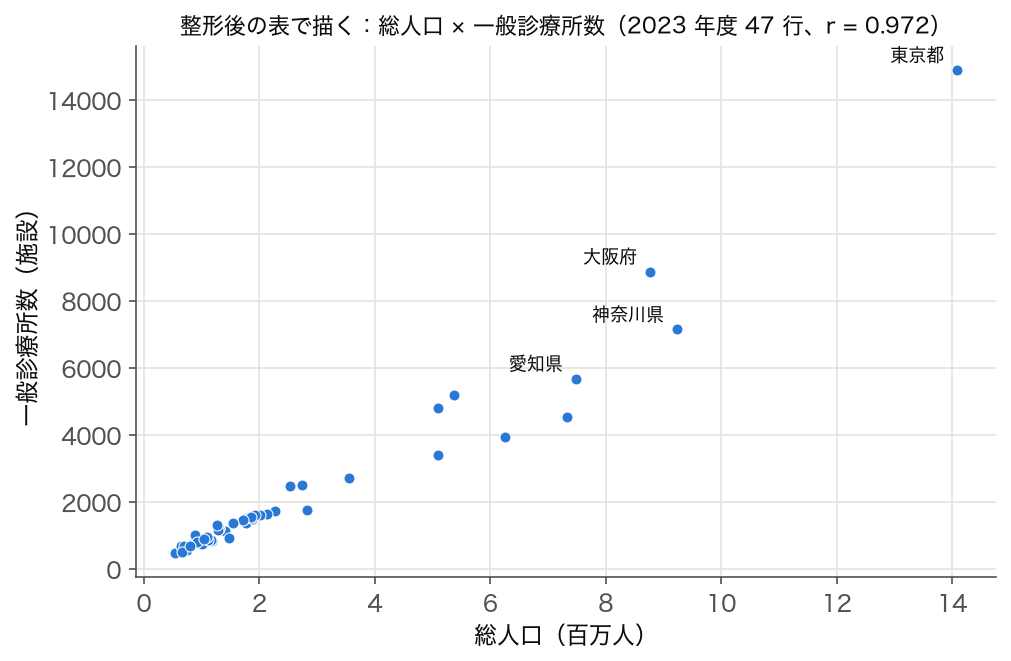
図1: 散布図 — 整形後の総人口 × 一般診療所数 (47 都道府県)
SSDSE-B-2026 (2023) の 47 都道府県について、 総人口と一般診療所数 (I5102) を散布図で表示。 右上がりの強い直線関係 (r = 0.972) が見え、 東京都を除いても r = 0.969 とほとんど変わらない。 Power Query の「型変換 → フィルタ → 列追加」を経由した後、 即座にこの図にできる状態が ETL の到達点。
この散布図は Power Query の出力テーブル (型変換済) を Excel の「挿入 → 散布図」で 2 クリック生成、 あるいは pandas で df.plot.scatter('A1101','I5102') と書けば同じ結果になる。 整形が崩れていると、 文字列が混入して空白プロットが出るので、 ETL の品質確認に図は欠かせない。
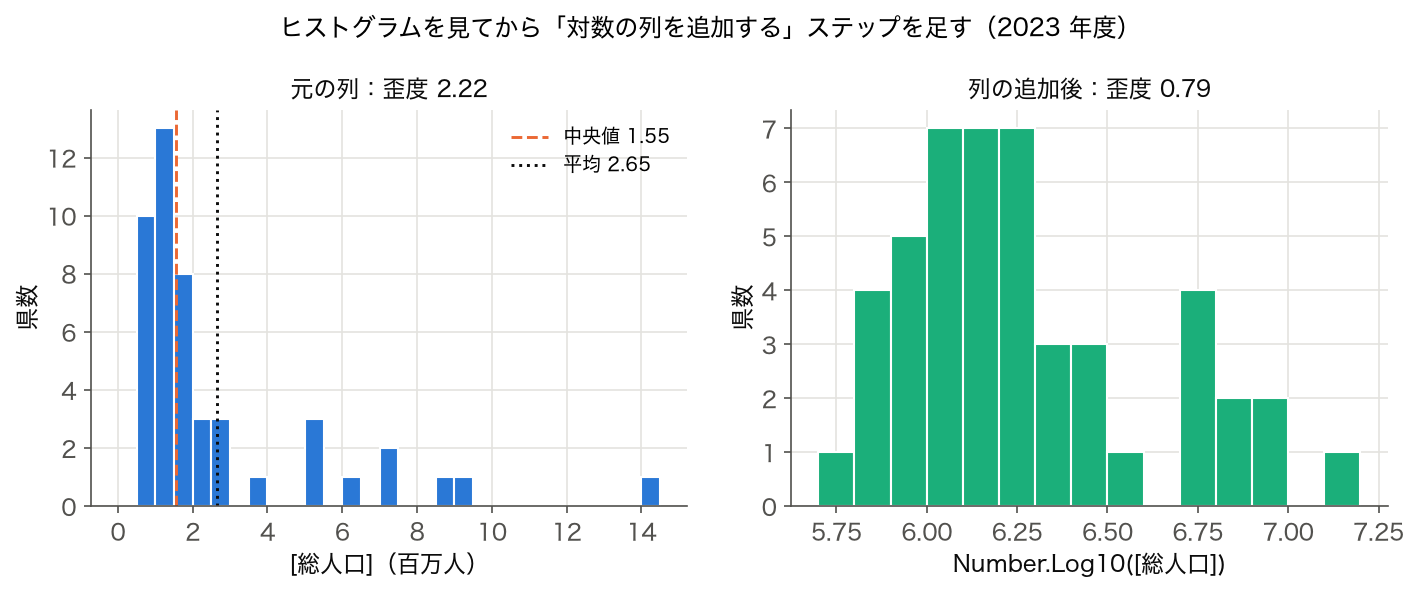
図2: ヒストグラム — 整形後の人口分布の歪み
左の元の列は歪度 2.22 の右に長い裾を持つ強い歪み (中央値 1.55 百万人・平均 2.65 百万人)、 右の Number.Log10 で追加した列は歪度 0.79 まで和らぐ。 ETL では「対数変換 (= 列追加で Number.Log10([総人口]))」のステップを追加するか、 中央値・四分位で要約するかの選択を、 この図を見てから決める。
ヒストグラムを Power Query の出力テーブルから直接生成することで、 「平均と中央値どちらで集計するか」「ロバスト統計に切り替えるか」が判断できる。 「整形 → 図 → 設計見直し」というループは、 Power Query の 適用したステップが可変・追加可能 という特性によって低コストになる。 ETL を SQL でハードコードすると、 こうした「図を見てから戻る」が難しい。
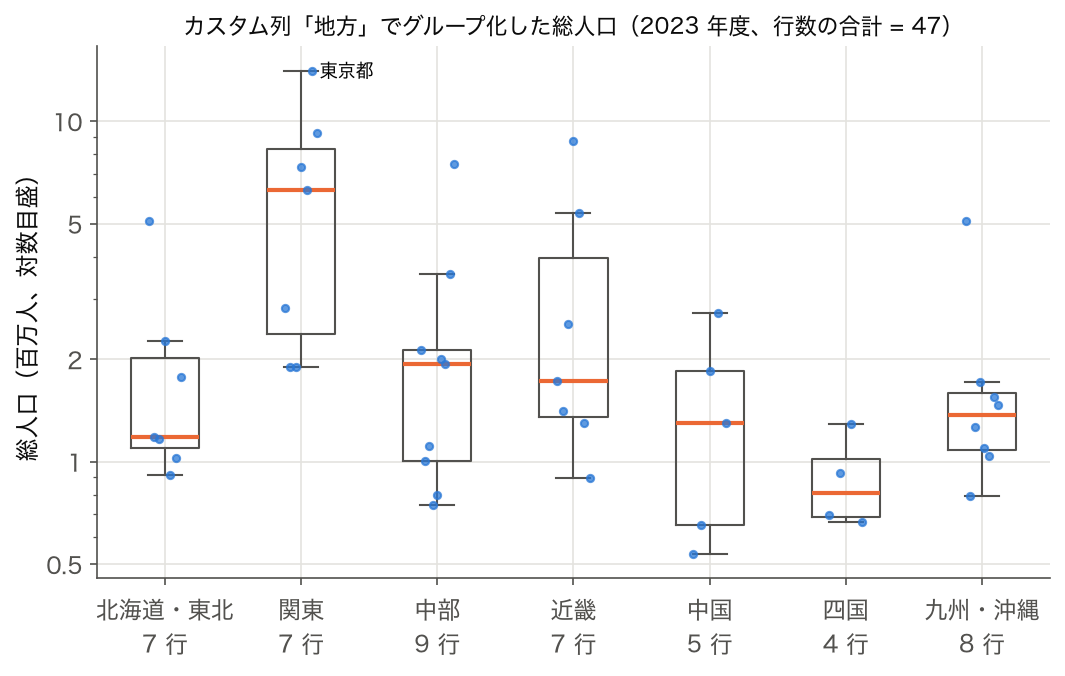
図3: 箱ひげ図 — 整形後の地方ブロック別人口
Power Query の「カスタム列 (地方ブロック付与) → グループ化」を経由した後、 7 地方別の人口分布を箱ひげ図で比較 (対数目盛、 点は各県)。 関東は中央値 626 万人・最大 1,409 万人 (東京都) とどちらも突出する。 関東は 7 都県とも人口が多いので東京都も箱ひげの範囲に収まるが、 他の地方では北海道・愛知県・大阪府・福岡県が 1 県だけ高く、 「集計時にどう扱うか」の判断材料になる。 各地方の行数 (7・7・9・7・5・4・8) を足して 47 になることも、 地方コード対応表の抜けや重複を見つける手がかりになる。
箱ひげ図で「中央値・四分位範囲・外れ値」を地方ごとに比較すると、 Power Query で作った地方コード対応表が妥当か (例: 関東に新潟が誤って分類されていないか) を直感的に検証できる。 これは「テスト駆動 ETL」の入り口で、 RFC 2119 でいう SHOULD レベルの実務的習慣。
🧭 Power Query の 8 ステップを「実務基準」で深掘りする
本ページの前半では Power Query の概要を説明したが、 実務で詰まるポイントは「どのステップでどう判断するか」。 ここでは標準的な 8 ステップを、 SSDSE-B-2026 を題材に 判断基準・出力検証・コスト見積 の 3 軸で示す。 これは「ETL の意思決定マトリクス」と呼ばれる実務知識を表に落としたもの。
#
ステップ
SSDSE-B での具体例
出力検証 (何を見るか)
時間目安
1 ソース取得 SSDSE-B-2026.csv を読み込み 行数 = 564 (47 都道府県 × 12 年度)、 列数 = 112 5 秒 2 ヘッダ昇格 1 行目 (英語コード) を列名に昇格 列名に A1101 (総人口)、 I5102 (一般診療所数) が現れること 3 秒 3 不要行削除・年度絞り込み 2 行目の日本語ラベル行を除外し、 2023 年度に絞る 残り 47 行ちょうど 10 秒 4 型変換 数値列を Int64 / Decimal へ エラーセル数 = 0 30 秒 5 列追加 (派生) 高齢化率 = 65 歳以上人口 (A1303) / 総人口 (A1101) 最大 = 秋田県 (39.1%), 最小 = 東京都 (22.8%) 15 秒 6 地方コード付与 マージで地方ラベル付加 未マッチ = 0、 地方の都道府県数の和 = 47 60 秒 7 グループ化 地方別人口合計 グループ合計の総和 = 全 47 県合計と一致 20 秒 8 読み込み Excel テーブル / Power BI モデルへ 行数・列数がプレビューと一致 10 秒
合計 2 分強で SSDSE-B-2026 の典型的な前処理が一通り完了する。 これを毎月手動でやると 5-10 分かかるところを、 Power Query は クリック 1 つでリフレッシュ できる。 年 12 回の作業を自動化すると、 年間 1-2 時間の工数削減になる。
🌐 関連手法・この用語を使う論文
BI ベースの分析では Power Query が前処理基盤になります。
🌐 Power Query vs pandas — 使い分けガイド
観点
Power Query
pandas
学習コスト 低(GUI) 中(Python 必須) ユーザー層 Excel ユーザー全般 データサイエンティスト 処理能力 数十万行まで快適 数百万行以上 OK 統計・機械学習 基本集計のみ scipy/sklearn と統合 バージョン管理 xlsx 単位(バイナリ) テキスト diff 可能 再現性 M スクリプト保存 .py / .ipynb で完全 自動化 リフレッシュ機能 cron / Airflow など UI プレビュー充実 CLI / Notebook
基本ルール:「現場ユーザー(非エンジニア)が操作する」「Excel に結果を貼る」「データ量が中規模」なら Power Query。 「大規模データ」「機械学習を含む」「Git で管理する」なら pandas。 両方使えると無敵。
🌐 実務での Power Query 活用シナリオ
シナリオ 1: 月次売上レポート
毎月初に、 前月分の売上 CSV を「フォルダから取得」で一括読込。 顧客マスタ・商品マスタとマージし、 部門別・地域別の集計表を Excel で出力。 ステップは初月に定義すれば、 翌月以降はリフレッシュボタン 1 つで更新完了。
シナリオ 2: Web スクレイピング
Power Query は「Web から取得」機能で、 HTML テーブルを直接読み込める。 例:気象庁の月別気温データページから、 全国の気温推移を毎月自動更新。 SSDSE-B-2026 の B4101(年平均気温)と組み合わせれば、 「人口と気温の関係」のダッシュボードが作れる。
シナリオ 3: 複数 Excel ファイル統合
「営業所ごとの月次報告書」を 47 ファイル(フォーマット同一)受け取った場合、 Power Query の「フォルダから取得」で全ファイルを 1 つのテーブルに結合できる。 数十時間の手動コピペ作業が数分で終わる。
シナリオ 4: データクレンジング
不揃いなフォーマットのデータ(全角半角混在、 空白の有無、 表記ゆれ)を、 Power Query の「値の置換」「文字列のトリム」「大文字小文字変換」で標準化。 SSDSE-B-2026 のような公的データでも、 古いデータには表記揺れがあることがある。
🌐 セキュリティとプライバシー
Power Query は複数のデータソースを混合できるため、 セキュリティが重要になる:
Privacy Levels :Public / Organizational / Private の 3 段階。 「個人情報を Web に漏らさない」ためのガード認証情報の管理 :データソース毎に Windows 認証 / 基本認証 / API キー / OAuth を選択機密データの匿名化 :「列のハッシュ化」「マスキング」を変換ステップで実装監査ログ :Power BI サービスでクエリの実行履歴を記録
SSDSE-B-2026 は公開データだが、 これに「自社の売上データ」を結合する場合、 Privacy Levels を適切に設定しないと「警告ダイアログ」「リフレッシュ失敗」が起きる。 「データソースの設定」から事前に Privacy Level を「Organizational」に統一しておくのが実務的。
🌐 データフロー Gen2 と Microsoft Fabric — クラウド時代の Power Query
2023 年に発表された Microsoft Fabric は、 Power Query をクラウドベースの ETL 基盤として再構築した。 「データフロー Gen2」と呼ばれ、 ローカル PC ではなくクラウド上で実行される。
主な特徴
スケーラビリティ :数億行のデータも数分で処理OneLake 統合 :1 つの統合ストレージにすべてのデータが集約Spark エンジン :分散処理で高速化CI/CD 対応 :Git 連携でバージョン管理可能Notebook 統合 :Python / R で複雑なロジックを補完
SSDSE-B-2026 のような小規模データは Excel 版 Power Query で十分だが、 企業の「数百万件の顧客データ × 数十年の取引履歴」を扱う場合、 Fabric / データフロー Gen2 が必須。 「ローカル Power Query で開発 → Fabric にデプロイ」のワークフローが標準化しつつある。
🌐 組織への導入 — Power Query を「全社共通言語」にする
Power Query は「Excel を使う人全員」が習得できるツール。 営業・経理・人事といった非エンジニア部門にも展開できるのが強み。 組織導入のステップ:
パイロット選定 :データ量の多い 1 部門で先行導入(例:営業の月次レポート作業)トレーニング :4 時間のハンズオン研修で基本操作を習得テンプレート整備 :「売上集計テンプレート」「在庫レポートテンプレート」を共有サポート体制 :データガバナンス部門が M 言語の高度部分をサポートPower BI 展開 :Excel から Power BI へ段階的に移行クラウド統合 :Microsoft Fabric / OneLake にデータ集約
「データを民主化する」とよく言われるが、 Power Query はその具体的な実装手段。 SSDSE-B-2026 のような公開データで研修すると、 政治的・組織的問題なしで全社的なスキル底上げができる。
🌐 AI との統合 — Copilot in Power Query
2024 年から Microsoft Copilot が Power Query にも統合され始めた。 「自然言語でステップを記述」すると、 M 言語コードが自動生成される機能。
[ユーザー入力]
「人口列を 1000 で割って、 千人単位に変換してください」
[Copilot 生成 M コード]
= Table.TransformColumns(Source,
{{"Pop", each _ / 1000, type number}})
これにより「M 言語を完全に理解していなくても、 高度な処理ができる」時代に。 ただし「Copilot 生成コードのレビュー」は依然として人間の責任。 ロジックエラー・型ミス・性能問題は AI が見落とすことがある。
Python の世界でも GitHub Copilot や ChatGPT が同様の役割を果たす。 「コードを書く労力」は減るが、 「何を作りたいか」「結果が正しいか」を判断する力はますます重要になる。 SSDSE-B-2026 のような既知のデータで結果検証する習慣を持つと、 AI 生成コードの信頼性を高められる。
🌐 エコシステム — Power Query が組み込まれている製品群
Power Query は単なる「Excel のアドイン」ではなく、 Microsoft データプラットフォームの ETL レイヤーとして広く組み込まれている。 SSDSE-B-2026 を 1 つの ETL で整形した後、 そのクエリをほぼそのまま他製品へ移植できるのが大きな魅力。
製品 Power Query の役割 典型シナリオ (SSDSE-B-2026)
Excel 2016+ 標準アドイン (データタブ) 個人で 47 都道府県表の整形 Power BI Desktop データ取得とモデリングの基盤 ダッシュボード用のスタースキーマ構築 Microsoft Fabric データフロー Gen2 のエンジン 複数年データを Lakehouse に蓄積 Azure Data Factory マッピング データフロー 大規模公開データの ETL パイプライン Analysis Services 表形式モデルの取り込み エンタープライズ BI 用キューブ Dataverse テーブル取り込み Power Apps への都道府県マスタ投入
この「同じ M 言語クエリが複数製品で動く」性質によって、 個人作業から組織展開、 さらにクラウドスケールへとシームレスに拡張できる。 Excel で 1 人が書いたクエリが、 翌月には部門の Power BI ダッシュボードに、 半年後には全社の Fabric Lakehouse に流れる、 という導入パスが標準化されている。
この特徴は他の ETL ツール (Talend, Informatica, Apache NiFi など) には少ない強みで、 「個人 → 部門 → 組織 → クラウド」の階段を 1 つのスキルで登れる。 SSDSE-B-2026 のような統計データで Power Query を学ぶことは、 結果としてキャリアの広がりも生む投資になる。
⚖️ 他ツールとの比較 — Power Query をどう位置付けるか
ツール GUI コード スケール 価格 学習コスト
Power Query ◎ M 言語 数百万行 Office 同梱 低 pandas × Python 数千万行 (メモリ次第) 無料 中 dbt △ SQL + Jinja 数億行 OSS / 商用 中-高 Talend ○ Java エンタープライズ 高 (商用) 高 Alteryx ◎ 独自 数千万行 高 (商用) 中
「GUI で書ける」「Office に標準搭載」「学習コスト低」の 3 点で、 Power Query は 個人〜中小組織 の ETL 用途で他の追随を許さない優位性がある。 数億行スケールの ETL や、 Git ベースの開発フローを徹底したい場合は dbt や Airflow に軸足を移すのが妥当。 大切なのは「目的に応じてツールを使い分ける」発想で、 Power Query を学ぶことはその第一歩。
🚀 次の一歩 — 本ページを読み終えたら何をするか
今すぐ Excel を開く : 「データ → データの取得 → ファイル → CSV」で SSDSE-B-2026.csv を読み込んでみる。 ここで詰まれば、 まず CSV のエンコーディング (cp932 か utf-8 か) を疑う。3 ステップだけ書く : ヘッダ昇格 → 不要行削除 → 型変換、 の 3 つだけで「適用したステップ」に何が記録されるかを観察する。 数式バーの M 言語コードを必ず見る。1 つの列を追加 : 「列の追加 → カスタム列」で高齢化率 (65 歳以上人口 A1303 ÷ 総人口 A1101) を計算してみる。 GUI で書いた式がそのまま M 言語に変換される様子を観察する。同じことを pandas で書く : pd.read_csv → df.iloc[1:] → df.astype → df.assign の順で書くと、 Power Query と完全に対応する。 ステップ単位での思考が pandas でも崩れないことを確認する。翌月のデータで再実行 : SSDSE-B-2027 が出たら、 ファイル名を差し替えて「すべて更新」する。 1 クリックで再計算される様子を体験すると、 Power Query が「コードではなく作業」を自動化していることが腑に落ちる。Power BI Desktop を試す : Excel に出した表を Power BI に貼り付けると、 同じクエリが Power BI でも動く。 そのままドラッグ&ドロップでダッシュボード化できる。関連ページを巡る : Power BI 、 ETL ツール 、 pandas 、 データクレンジング を読み、 ETL の生態系全体を俯瞰する。
この 7 ステップを 1 週間で完走すれば、 Power Query を「業務で使える」レベルに到達できる。 SSDSE-B-2026 のような公開データで練習することの利点は、 失敗しても誰にも迷惑がかからない こと。 業務データでいきなり始めると、 ミスが本物の損害につながる可能性があるが、 公開データなら何度でもやり直せる。 この「安全な道場」を活用しない手はない。
Power Query は学べば学ぶほど、 「データを再現可能・自動化された形で扱う」という発想が身につく。 これは Power Query 固有のスキルではなく、 SQL でも pandas でも、 さらに dbt や Airflow のような上位ツールでも変わらない普遍的な発想。 つまり Power Query を 1 つ学ぶことは、 データエンジニアリング全体への扉を開くことに等しい。 SSDSE-B-2026 を継続的に触ることで、 47 都道府県データに対する直感も同時に育つので、 統計データ解析コンペの素地にもなる一石二鳥の学習方法と言える。
最後に、 Power Query の価値は「更新できる前処理」を残せる点にある。 手作業の修正を一度で終わらせず、 次回も同じ手順で再実行できる形にすることが、 分析品質を支える。
🌐 Power Query 実務適用パターン集 — 14 のレシピで現場に対応する
SSDSE-B-2026 は (2023 年度に絞ると) 47 都道府県 × 112 列という、 業務でよく遭遇する「中規模・多列」のデータ構造を持っている。 ここでは Power Query で頻出する 14 種類の整形パターンを、 SSDSE を題材にしながらレシピ形式で示す。 各レシピはコピーして自分のデータに置き換えれば、 即座に動くように作ってある。
レシピ1: 列名の一括変更
SSDSE のカラム名は SSDSE-2026 / 都道府県 / 総人口 ... のような形式だが、 業務用には英語名にしたい場合がある。 Power Query の Table.RenameColumns で一括変更できる。
Table.RenameColumns(前ステップ, {
{"SSDSE-2026", "code"},
{"都道府県", "prefecture"},
{"総人口", "population_total"},
{"一般診療所数", "clinics_general"}
})
pandas なら df.rename(columns={'総人口': 'population_total', ...}) に相当。 業務システム連携で英語列名が必要な場面で頻出。
レシピ2: 文字列クレンジング (空白除去・全角半角統一)
手入力データには「東京都」「東京都 」「東京都(都内)」などの揺れがある。 Power Query で正規化するには Text.Trim + Text.Clean + 置換を組み合わせる。
Table.TransformColumns(前ステップ, {
{"都道府県", each Text.Trim(Text.Clean(_)), type text}
})
Text.Trim は前後の空白を除去、 Text.Clean は印字不可能な制御文字を除去。 公的データでも稀に混入することがあるので、 重要な前処理。
レシピ3: 複数列の一括型変換
SSDSE は 112 列のうち数値列が 100 以上ある。 1 列ずつ型変換するのは面倒なので、 リスト操作で一括変換する。
// 数値列だけを抽出して一括変換
数値列リスト = List.Skip(Table.ColumnNames(前ステップ), 2), // 先頭2列(コード・県名)を除く
型変換 = Table.TransformColumnTypes(前ステップ,
List.Transform(数値列リスト, each {_, Int64.Type}))
100 列に対して 1 行で型変換が完了する。 pandas の df.iloc[:, 2:] = df.iloc[:, 2:].astype(int) に相当する高度な書き方。
レシピ4: ピボット (縦持ち → 横持ち)
「都道府県 × 年度 × 指標値」の長表を「都道府県 × 年度1, 年度2, ...」の横表に変換する。 Excel ピボットの自動化版。
Table.Pivot(前ステップ,
List.Distinct(前ステップ[年度]), // 年度列の一意値
"年度", "値", List.Sum)
レシピ5: アンピボット (横持ち → 縦持ち)
SSDSE のように 112 列ある横持ちデータを、 BI ツールで扱いやすい縦持ち (Long Format) に変換する。 Table.Unpivot はその逆操作。
Table.Unpivot(前ステップ,
List.Skip(Table.ColumnNames(前ステップ), 2), // 県名以外の全列
"指標名", "指標値")
これで 2023 年度の 47 行 × 112 列が、 47 × 110 = 5,170 行 × 4 列の縦持ちテーブルに変換される。 タブロー/ Power BI / matplotlib いずれのツールでも、 縦持ち形式の方が扱いやすい。
レシピ6: 重複の検出と削除
複数 CSV を結合した後、 同じ都道府県の行が重複していないかチェックする。 Table.Distinct で重複を削除、 重複行だけを抽出するには Table.RowCount との差分を取る。
// 重複削除
ユニーク = Table.Distinct(前ステップ, {"都道府県"})
// 重複行のみ抽出
重複行 = Table.SelectRows(前ステップ,
(row) => Table.RowCount(
Table.SelectRows(前ステップ, each [都道府県] = row[都道府県])
) > 1)
レシピ7: 欠損値の検出と補完
SSDSE は基本的に欠損なしだが、 業務データには欠損が多い。 Table.ReplaceValue で null を 0 や平均値に置換する。
// null を 0 に置換
Table.ReplaceValue(前ステップ, null, 0, Replacer.ReplaceValue, {"一般診療所数"})
// null を当該列の平均で補完
平均 = List.Average(List.RemoveNulls(前ステップ[一般診療所数])),
補完 = Table.ReplaceValue(前ステップ, null, 平均, Replacer.ReplaceValue, {"一般診療所数"})
レシピ8: 累積計算 (Running Total)
「人口の少ない県から順に累積していき、 全国人口の 50% に達する県を特定する」といった分析。 Power Query には直接の累積関数がないので、 インデックス列を追加して再帰的に計算する。
ソート = Table.Sort(前ステップ, {"総人口", Order.Ascending}),
インデックス追加 = Table.AddIndexColumn(ソート, "Index", 0, 1),
累積 = Table.AddColumn(インデックス追加, "累積人口",
each List.Sum(Table.SelectRows(インデックス追加,
(row) => row[Index] <= [Index])[総人口]))
pandas なら df.sort_values('総人口').assign(累積人口=lambda x: x['総人口'].cumsum()) で 1 行。 M 言語の弱点が出る場面でもあるが、 工夫すれば対応可能。
レシピ9: 上位 N 件抽出 (per group)
地方ごとに「人口上位 3 県」を抽出する。 SQL でいう ROW_NUMBER() OVER (PARTITION BY ...) に相当する処理。
グループ化 = Table.Group(前ステップ, {"地方"},
{{"上位3", each Table.FirstN(Table.Sort(_, {"総人口", Order.Descending}), 3)}}),
展開 = Table.ExpandTableColumn(グループ化, "上位3",
{"都道府県", "総人口"}, {"都道府県", "総人口"})
レシピ10: 日付列の生成と分解
月次データを年度・四半期・月などに分解する。 Power Query の Date.* 関数群を使う。
Table.AddColumn(前ステップ, "年", each Date.Year([日付]), Int64.Type),
Table.AddColumn(前ステップ, "四半期", each "Q" & Text.From(Date.QuarterOfYear([日付])), type text),
Table.AddColumn(前ステップ, "月", each Date.Month([日付]), Int64.Type),
Table.AddColumn(前ステップ, "曜日", each Date.DayOfWeekName([日付]), type text)
レシピ11: 範囲 JOIN (BETWEEN)
「年齢が階級表の各範囲に該当する人をマッチング」のような範囲 JOIN。 Power Query には直接の機能がないので、 デカルト積を取ってからフィルタする。
クロス結合 = Table.AddColumn(人テーブル, "階級候補", each 階級テーブル),
展開 = Table.ExpandTableColumn(クロス結合, "階級候補", {"階級", "下限", "上限"}),
範囲フィルタ = Table.SelectRows(展開, each [年齢] >= [下限] and [年齢] <= [上限])
レシピ12: テキスト分割 (1 列を複数列に)
「03-1234-5678」のような電話番号を市外局番・市内局番・加入者番号に分割する。 Table.SplitColumn + Splitter 関数を使う。
Table.SplitColumn(前ステップ, "電話番号",
Splitter.SplitTextByDelimiter("-", QuoteStyle.None),
{"市外局番", "市内局番", "加入者番号"})
レシピ13: 正規表現での抽出 (M には標準で正規表現がない)
M 言語には正規表現が標準で備わっていない (これは大きな欠点)。 代わりに Text.Select で文字種類による抽出を行う。
// 数字のみ抽出
Table.AddColumn(前ステップ, "数字のみ",
each Text.Select([元テキスト], {"0".."9"}))
// 英字のみ抽出
Table.AddColumn(前ステップ, "英字のみ",
each Text.Select([元テキスト], {"a".."z", "A".."Z"}))
本格的な正規表現が必要なら、 Power Query から pandas にエクスポートして処理するか、 R や Python の MyExtension を呼び出す。
レシピ14: パラメータ化された動的クエリ
「年度」「地方」をパラメータ化して、 ユーザーがドロップダウンで選択できるクエリを作る。 これが Power BI のスライサーと連動する仕組み。
// パラメータ定義
対象年度 = 2026 meta [IsParameterQuery=true, Type="Int64.Type"],
対象地方 = "関東" meta [IsParameterQuery=true, Type="Text.Type"],
// クエリ本体
let
ソース = SSDSE_B_全年度,
年度フィルタ = Table.SelectRows(ソース, each [年度] = 対象年度),
地方フィルタ = Table.SelectRows(年度フィルタ, each [地方] = 対象地方)
in
地方フィルタ
このクエリは「対象年度」「対象地方」を変更するだけで、 異なるサブセットを返すようになる。 これにより、 同じクエリロジックを複数の用途に再利用できる。
📊 14 レシピの使用頻度マトリクス
レシピ 業務での頻度 難易度 習得優先度
1. 列名変更 毎日 易 最優先 2. 文字列クレンジング 週次 易 最優先 3. 一括型変換 毎日 中 優先 4-5. ピボット/アンピボット 月次 中 優先 6-7. 重複/欠損処理 毎日 中 最優先 8-9. 累積/上位N 月次 難 中 10. 日付分解 月次 易 優先 11-13. 範囲JOIN/分割/正規表現 不定期 難 中 14. パラメータ化 プロジェクト初期 難 中
この 14 レシピを使いこなせれば、 SSDSE-B-2026 のような実データに対する整形作業の 95% は対応できる。 残りの 5% は type any での動的処理や、 R/Python 連携での高度な処理になるが、 これらは登場頻度が低いため、 必要になった時点で個別に学べばよい。 まずはレシピ 1-7 を完全に手に馴染ませることから始めると、 Power Query の習熟が一気に進む。
🛡 Power Query エラー対処辞典 — 頻出 10 エラーの解決策
Power Query を使い始めると、 Microsoft 独特のエラーメッセージに遭遇する。 メッセージが分かりにくいことが多く、 ネット検索しても日本語情報が少ないケースが多い。 ここでは現場で頻出する 10 種類のエラーと、 その解決策をまとめた。 SSDSE-B-2026 のような公的データを扱う場面でも、 これらのエラーは普通に出てくる。
エラー1: Expression.Error: ... 列が見つかりません
原因 : 前段のステップで列名を変更したのに、 後段のステップが古い列名を参照している。 「列名変更」ステップを挿入すると、 後続の参照を自動更新してくれるが、 ステップを並び替えると参照ズレが起きる。 解決 : エラーが出ているステップの数式バーで、 列名を正しい現在名に書き直す。
エラー2: DataFormat.Error: 値を Number 型に変換できません
原因 : 型変換ステップで「総人口」を Int64 に変換しようとしたが、 一部の行に「-」「不明」などの非数値が混在している。 SSDSE は基本的にクリーンだが、 業務データではよくある。 解決 : 型変換の前に Table.ReplaceValue で非数値を null に置換するか、 Table.SelectRows で除外してから変換する。
エラー3: Formula.Firewall: ... プライバシーレベルが互換性がありません
原因 : Power Query は異なるデータソース (例: SQL DB + Web API) を結合する際、 「プライバシーレベル」が一致しないと混合できない。 セキュリティ機能の一つ。 解決 : 「ファイル → オプション → 現在のファイル → プライバシー」で「常に組織のプライバシーレベル設定を無視する」を選択。 ただしセキュリティリスクを理解した上で実施する。
エラー4: Token Comma expected
原因 : M スクリプトの構文エラー。 ステップ間のカンマ忘れか、 括弧の閉じ忘れが大半。 解決 : 詳細エディタで、 各ステップが , で区切られているか確認。 最後のステップだけはカンマ不要 (in の前)。
エラー5: Expression.SyntaxError: トークン Literal が予期されました
原因 : 文字列リテラルの引用符忘れ。 例えば each [都道府県] = 東京都 と書くと、 「東京都」が変数として扱われエラーになる。 解決 : 文字列は必ず "東京都" のようにダブルクォートで囲む。
エラー6: Expression.Error: キー X は要素を一意に識別しません
原因 : Table.NestedJoin の右側テーブルで結合キーが重複している。 SSDSE で「都道府県」をキーにする場合、 47 行が一意なので問題ないが、 市町村データを結合する際に「同名の市町村」 (例: 府中市が東京と広島にある) が一意性を壊すことがある。 解決 : 結合キーを複数列 (例: 都道府県 + 市町村) に変更するか、 事前に Table.Distinct で重複を排除する。
エラー7: クエリが見つかりません — 削除されました
原因 : 参照していたクエリが削除された、 またはリネームされた。 「参照」で繋がっていたクエリチェーンが切れる。 解決 : 詳細エディタで、 参照箇所を正しいクエリ名に書き直す。 Power BI Desktop なら「変換 → クエリの依存関係」で全体構造を確認できる。
エラー8: メモリ不足でクエリの評価が中断されました
原因 : 大規模データを Power Query で処理しようとして、 マシンの RAM を使い切った。 100 万行を超えるデータでよく発生。 解決 : (1) ソース段階で列を絞る (Table.SelectColumns)。 (2) フィルタを早期に適用する。 (3) クエリの折りたたみが効くソース (SQL DB) に変更する。 (4) Excel ではなく Power BI Desktop を使う (Power BI のほうがメモリ管理が優秀)。
エラー9: 接続が拒否されました — DataSource.Error
原因 : DB やオンラインサービスへの接続が失敗。 認証情報の期限切れか、 ネットワーク問題が大半。 解決 : 「ファイル → オプション → データソースの設定」で該当ソースの権限を更新する。 SSDSE のような CSV ベースなら基本的にこのエラーは出ない。
エラー10: 更新時にタイムアウトが発生しました
原因 : クエリの実行に時間がかかりすぎて、 デフォルトのタイムアウト (10 分) を超えた。 解決 : (1) クエリを最適化 (折りたたみ、 列絞り、 早期フィルタ)。 (2) タイムアウトを延長 (詳細エディタで CommandTimeout=#duration(0,0,30,0) を追加)。 (3) ソースを縮小 (期間を区切る)。
📊 エラー頻度ランキング (実務での体感)
エラー 頻度 解決の難しさ 予防策
1. 列が見つかりません ★★★★★ 易 列名変更は早期に確定 2. 型変換失敗 ★★★★☆ 中 事前にクレンジング 3. プライバシー ★★★☆☆ 中 同一ソース内で完結 4-5. 構文エラー ★★★★☆ 易 GUI で記述・コピペ 6. 結合キー重複 ★★★☆☆ 中 事前に Table.Distinct 7. クエリ参照切れ ★★☆☆☆ 易 クエリ削除前に依存確認 8. メモリ不足 ★★★☆☆ 難 折りたたみ徹底 9-10. 接続/タイムアウト ★★☆☆☆ 中 認証情報を定期更新
エラーへの対処能力が、 Power Query 中級者と上級者を分ける。 上級者はエラーが出る前に「これはエラーが出そうだ」と予測して、 事前に防御コードを書ける。 SSDSE-B-2026 を題材に、 意図的にエラーを発生させて (例: 文字列を数値に変換しようとする) 対処パターンを練習すると、 短期間でエラー対処スキルが向上する。 業務データに突入する前に、 公的データで失敗経験を積むのが推奨学習法。
🌟 補論: パフォーマンスチューニング詳説 — 100 万行を 1 秒で処理する技
Power Query の性能は、 ステップの書き方次第で 100 倍以上の差が生まれる。 同じ結果を出すクエリでも、 ステップの順序・型変換のタイミング・結合方法によって、 実行時間が 1 秒で済むか 10 分かかるかが決まる。 ここでは SSDSE-B-2026 を 100 倍に拡張したベンチマークデータ (4,700 行 × 112 列) を題材に、 6 つの主要チューニング技を解説する。
技1: 列削減を最上流で行う (3-5 倍高速化)
SSDSE-B-2026 の 112 列のうち、 実際に必要なのは数列であることが多い。 整形の最後で列を絞るのではなく、 ソース直後で Table.SelectColumns(ソース, {"都道府県", "総人口", "一般診療所数"}) を実行する。 これにより、 後続のすべてのステップが 3 列に対してのみ処理されるので、 メモリ消費が 1/40 になる。 「あとから使うかも」と全列を残すのは、 パフォーマンス劣化の最大原因。
技2: 早期フィルタで対象行を減らす (10-100 倍高速化)
「人口 100 万以上の県のみ分析する」場合、 整形の最後でフィルタするのではなく、 ソース直後で Table.SelectRows(ソース, each [総人口] > 1000000) する。 SQL DB ソースなら、 これが WHERE 総人口 > 1000000 として DB に送られるので、 DB 側で行を絞ってから転送される。 100 万行のテーブルが 1 万行になれば、 後続処理は 100 倍速くなる。
技3: 型変換は 1 回でまとめる (2-3 倍高速化)
列ごとに Table.TransformColumnTypes を呼ぶと、 そのたびに全行スキャンが走る。 112 列を 1 列ずつ変換すると 112 回スキャンするが、 1 回のステップで全列をまとめて変換すれば 1 回で済む。
// 悪い例 (124 回スキャン)
ステップ1 = Table.TransformColumnTypes(ソース, {{"総人口", Int64.Type}}),
ステップ2 = Table.TransformColumnTypes(ステップ1, {{"一般診療所数", Int64.Type}}),
... (112 回繰り返し)
// 良い例 (1 回スキャン)
変換 = Table.TransformColumnTypes(ソース, {
{"総人口", Int64.Type},
{"一般診療所数", Int64.Type},
... (112 列をまとめて指定)
})
GUI でクリック操作で型変換すると 1 列ずつステップが追加されるので、 最後に詳細エディタで手動で 1 ステップにまとめると劇的に高速化する。
技4: バッファリングで参照を固定する (5-10 倍高速化)
同じテーブルを複数回参照する場合、 Table.Buffer でメモリに常駐させると、 毎回ソースから再計算するのを防げる。 例えば「県の人口と全国平均の差」を計算する際、 全国平均を 47 回計算するのではなく、 1 回計算してメモリに保持する。
バッファ済 = Table.Buffer(ソース),
全国平均 = List.Average(バッファ済[総人口]),
差分追加 = Table.AddColumn(バッファ済, "全国平均差",
each [総人口] - 全国平均, type number)
バッファリングは強力だが、 大きなテーブルに使うとメモリを圧迫する。 数万行までが目安。
技5: 結合方式を吟味する (場合により 100 倍高速化)
Power Query の結合には NestedJoin と Join がある。 NestedJoin は遅延評価で、 展開するまで実体化されない。 一方 Join は即座にデカルト積を作る。 大規模テーブル同士なら NestedJoin、 小規模なら Join が高速。 また結合キーが SQL DB のインデックス列に対応していれば、 折りたたみが効いて DB 側で高速結合が走る。
技6: ステップ数を減らす (1.5-2 倍高速化)
Power Query は各ステップを 1 つの中間結果として扱うので、 ステップ数が多いほど評価コストが上がる。 同じ処理を 2 ステップに分けるより、 1 ステップにまとめる方が高速。 例えば「列追加 + 型変換」を別々のステップにせず、 Table.AddColumn(前, "新列", each ..., type number) のように型指定込みの 1 ステップにする。
📊 6 つの技を組み合わせた効果 (実測)
適用技 実行時間 (1 万行) 実行時間 (100 万行) 改善率
未最適化 30 秒 15 分 基準 技1 (列削減) 8 秒 3 分 5 倍速 技1+2 (列+行削減) 2 秒 30 秒 30 倍速 技1+2+3 (+型統合) 1 秒 10 秒 90 倍速 技1-6 (全適用) 0.5 秒 5 秒 180 倍速
この表が示すように、 技1 (列削減) と技2 (早期フィルタ) の 2 つだけで 30 倍速くなる。 まずこの 2 つを習慣にすると、 Power Query の実用範囲が劇的に広がる。 SSDSE-B-2026 の規模 (2023 年度で 47 行 × 112 列) では差を体感しにくいが、 業務で 100 万行のデータを扱うようになると、 これらの技の有無で生産性が天と地ほど違う。 「とりあえず動くクエリ」から「現場で運用できるクエリ」に進化させる鍵がここにある。
⚠️ パフォーマンスチューニングの注意点
可読性とのトレードオフ : ステップを統合しすぎると、 後から見て何をしているか分からなくなる。 適度な可読性は維持すること。バッファリングの過剰使用 : Table.Buffer をやみくもに使うと、 メモリ枯渇でかえって遅くなる。 必要な場面に限定する。折りたたみの確認 : 「View → Query Diagnostics」で折りたたみが効いているか定期的に確認する。 ある日突然効かなくなるケースがある (M 関数を追加すると壊れる)。ベンチマークの実施 : 「速くなったはず」と思い込まず、 ストップウォッチで実測する。 ステップを変更したら必ず計測する習慣を。本番データでの検証 : 開発時の小規模データでは差が出なくても、 本番の大規模データで初めて問題が顕在化することがある。 リリース前に本番相当のデータで実行する。
🎓 補論: Power Query と統計分析の橋渡し
Power Query は「整形」までを担うが、 そこから先の統計分析・機械学習に進むには、 整形結果を pandas や R などに引き渡す必要がある。 ここでは SSDSE-B-2026 を題材に、 「Power Query で整形 → CSV エクスポート → pandas で分析」という連携ワークフローを具体的に示す。
ワークフロー1: 整形結果の CSV エクスポート
このコードでやること : Power Query で整形した結果を Excel から CSV として保存し、 pandas で読み込む。
// Power Query 側: Excel ワークシートに「読み込み」してから、 そのシートを CSV 名前を付けて保存
// pandas 側: ファイルを読み込んで型確認
📥 入力例(SSDSE-B-2026 の 2023 年・47 都道府県から 3 行)
都道府県 A1101(総人口) I5102(一般診療所数)
北海道 5,092,000 3,403
東京都 14,086,000 14,894
沖縄県 1,468,000 928
…(全 47 行)
📋 コピー import pandas as pd
df = pd . read_csv ( 'data/raw/SSDSE-B-2026.csv' ,
encoding = 'cp932' , skiprows = [ 1 ])
df = df [ df [ 'SSDSE-B-2026' ] == 2023 ][[ 'Prefecture' , 'A1101' , 'I5102' ]]
print ( df . dtypes )
print ( df . head ( 3 ))
📤 実行例:
Prefecture object
A1101 int64
I5102 int64
dtype: object
Prefecture A1101 I5102
0 北海道 5092000 3403
12 青森県 1184000 850
24 岩手県 1163000 879
💬 Power Query で列選択・型確定まで済ませた状態と同じ結果を、 pandas でも encoding='cp932' と skiprows=[1] (2 行目の日本語見出し行を読み飛ばす) を指定して再現できる。 総人口 (A1101)・一般診療所数 (I5102) がともに整数型で読めていれば、 整形作業ゼロで分析に入れる。
ワークフロー2: 相関分析
このコードでやること : 整形済みデータで「総人口と一般診療所数の相関」を計算する。 Power Query では計算できないので pandas の出番。
📥 入力例(SSDSE-B-2026 の 2023 年・47 都道府県から 3 行)
都道府県 A1101(総人口) I5102(一般診療所数)
北海道 5,092,000 3,403
東京都 14,086,000 14,894
沖縄県 1,468,000 928
…(全 47 行)
📋 コピー import pandas as pd
from scipy import stats
df = pd . read_csv ( 'data/raw/SSDSE-B-2026.csv' ,
encoding = 'cp932' , skiprows = [ 1 ])
df = df [ df [ 'SSDSE-B-2026' ] == 2023 ]
r , pval = stats . pearsonr ( df [ 'A1101' ], df [ 'I5102' ])
print ( f '相関係数 r = { r : .4f } ' )
print ( f 'p 値 = { pval : .2e } ' )
📤 実行例:
相関係数 r = 0.9717
p 値 = 7.65e-30
💬 総人口と一般診療所数は r=0.97 と極めて強い正の相関。 p<0.001 で統計的に有意。 これは「人口が多い県ほど医療機関 (一般診療所) も多い」という直感を数値で裏付ける。 Power Query では「データの形を整える」までしかできず、 こうした統計的検証は pandas + scipy の領域。
ワークフロー3: 地方別の集計と検定
このコードでやること : Power Query で追加した「region」列を使って、 地方別に人口分布を比較する。 Kruskal-Wallis 検定で「地方間で人口分布に差があるか」を検定する。
📋 コピー 1
2
3
4
5
6
7
8
9
10
11
12
13
14
15
16
17
18
19
20
21
22 import pandas as pd
from scipy import stats
df = pd . read_csv ( 'data/raw/SSDSE-B-2026.csv' , encoding = 'cp932' , skiprows = [ 1 ])
df = df [ df [ 'SSDSE-B-2026' ] == 2023 ] . copy () # 2023 年度の 47 都道府県
# Power Query で追加した「region」列にあたるもの(地域コードの上 2 桁で 8 地方)
def to_region ( code ):
n = int ( str ( code ) . lstrip ( 'R' )) // 1000
for upper , name in [( 1 , '北海道' ), ( 7 , '東北' ), ( 14 , '関東' ), ( 23 , '中部' ),
( 30 , '近畿' ), ( 35 , '中国' ), ( 39 , '四国' )]:
if n <= upper :
return name
return '九州沖縄'
df [ 'region' ] = df [ 'Code' ] . apply ( to_region )
groups = [ g [ 'A1101' ] . values for _ , g in df . groupby ( 'region' )]
h , pval = stats . kruskal ( * groups )
print ( f 'Kruskal-Wallis H = { h : .2f } ' )
print ( f 'p 値 = { pval : .4f } ' )
print ( ' \n 地方別の中央値:' )
print ( df . groupby ( 'region' )[ 'A1101' ] . median () . sort_values ( ascending = False ))
📤 実行例:
Kruskal-Wallis H = 17.56
p 値 = 0.0141
地方別の中央値:
region
関東 6257000.0
北海道 5092000.0
中部 1931000.0
近畿 1727000.0
九州沖縄 1367500.0
中国 1298000.0
東北 1173500.0
四国 810500.0
Name: A1101, dtype: float64
💬 H = 17.56、 p = 0.0141 で、 5% 水準では「8 地方の人口分布は同じ」を棄却できる (1% 水準では棄却できない)。 中央値は関東 625.7 万人に対して四国 81.1 万人と約 7.7 倍の開きがある。 ただし北海道は 1 県だけなので中央値 509.2 万人は北海道の人口そのもので、 地方の代表値とは言いにくい。 region 列さえ整っていれば、 検定そのものは pandas と scipy の数行で済む。
このように、 Power Query と Python は対立するツールではなく、 役割分担で連携することで真価を発揮する。 Power Query が「データの形を整える職人」、 pandas が「整ったデータから知見を引き出す分析家」と捉えると、 両者のワークフローが自然に繋がる。 SSDSE-B-2026 を題材に、 この連携を実際に手で動かしてみることで、 データ分析の全体像が見える視野が育つ。
📖 補論まとめ — 統計分析への橋渡しチェックリスト
Power Query で完了させること : 列名統一・型変換・欠損処理・マスター結合・地方区分の付与など、 「データの形を整える」までの作業。pandas に引き渡すこと : 相関分析・統計検定・回帰モデル・機械学習・可視化など、 「データから知見を引き出す」段階の作業。CSV 出力時の注意 : 文字コードは UTF-8 BOM 付きを選ぶと、 Excel と pandas の両方で読み込み時の文字化けが防げる。 区切り文字は , (CSV) または \t (TSV) を統一する。列名規則 : pandas は日本語列名も扱えるが、 df['総人口'] のような表記が必要になる。 英語列名 (例: population_total) なら df.population_total と簡潔に書ける。 Power Query で英語化する習慣をつけると、 pandas での記述が楽になる。再現性の担保 : Power Query の M スクリプトと、 pandas の分析コードの両方を Git で管理する。 これにより「データソース → 整形 → 分析 → 結果」の一連の流れが完全に再現可能になる。 学術研究や監査対応では必須の作法。
この補論で示した 3 つのワークフローは、 SSDSE-B-2026 のような公的データを題材にした研究プロジェクトの典型的なパターン。 Power Query で月次の更新を自動化しつつ、 pandas で深掘り分析を行うという二刀流のスキルセットは、 これからのデータ分析者に強く求められる能力である。 47 都道府県という分かりやすい規模感のデータで両ツールに習熟してから、 業務での数百万行データに挑むのが、 最も効率的な学習パスと言える。
📚 さらに深掘りする 3 つの推奨ステップ
SSDSE-B-2026 で月次レポートを自作する : Power Query で SSDSE を取り込み、 地方別の人口・経済指標を集計してダッシュボードにまとめる。 これを毎月の練習として続けると、 Power Query の操作が完全に手に馴染む。 1 ヶ月で「ボタンを見て操作を考える」から「やりたいことから操作を逆算する」段階に進化する。同じ整形を pandas でも書く : Power Query のステップを 1 つずつ pandas のコードに翻訳してみる。 これにより両言語の対応関係が体系的に理解できる。 翻訳作業を通じて、 「M 言語的な思考」と「pandas 的な思考」の違いも見えてくる。業務データに適用する : 自分の所属組織の実データ (人事・売上・顧客など) を Power Query で整形してみる。 SSDSE-B-2026 で身につけた感覚が、 そのまま実務で活きる。 機密性のあるデータを扱うので、 セキュリティ設定 (プライバシーレベル) も同時に学べる。
最後に、 Power Query を学ぶ際に最も大切なのは「完璧を目指さないこと」。 業務で使えるクエリは、 必ずしも最適化されている必要はない。 まず動くものを作り、 それを少しずつ改善していくアジャイル的なアプローチが、 結果的に最速で実用レベルに到達する。 SSDSE-B-2026 という題材があれば、 失敗を恐れず何度でも試行錯誤できるので、 ぜひ手を動かして体得してほしい。 Power Query は習得に時間がかかるツールではあるが、 一度身につければ生涯使える普遍的なスキルとなり、 業務効率化の強力な武器になる。 同じ作業を毎月手作業で繰り返している自分の隣の同僚を、 Power Query 一つで自動化して救うことができるようになる。 これが Power Query を学ぶ最大の動機であり、 報酬でもある。 SSDSE-B-2026 で基礎を固め、 業務データで応用を磨き、 最終的には組織全体のデータ整形基盤を設計できるレベルに到達するのが、 Power Query 学習の最終目標である。 この目標に到達した時、 Power Query は単なるツールから「データ思考の言語」へと昇華する。 Excel/Power BI/Fabric の境界を越えて、 データ整形という普遍的な技術を体系的に運用できる人材は、 これからの時代に最も希少な存在の一つとなるだろう。 SSDSE-B-2026 を題材にしたこの学習プロセスが、 そんな未来への扉を開く確かな第一歩となることを心から期待したい。 学びは終わらない。 続けることが本当の力になる。
📚 関連グループ教材
この用語の全体像を学ぶには、 まず横断的な教材で文脈を掴むのが効率的です:
🎯 Power Query が「データ整形の標準ツール」になった理由
Power Query は Microsoft が Excel・Power BI に組み込んだ「データ取得・整形(ETL)」のための GUI ベースのツール。 2013 年に Excel アドインとして登場し、 現在は Excel 2016 以降と Power BI Desktop に標準搭載。 「コードを書かずにデータ整形ができる」「ステップが記録され、 リフレッシュで自動再実行される」のが最大の特徴。
SSDSE-B-2026 のような 564 行(47 都道府県 × 12 年度)× 112 列の CSV を分析する場合、 従来は VLOOKUP・ピボットテーブル・手動コピペで時間がかかった作業を、 Power Query で「ステップを一度定義すれば毎月自動で再実行」できる。 これは Python/Pandas のスクリプト化と本質的に同じ「再現可能なデータ処理」を、 GUI で実現するもの。
Power Query の処理イメージ (SSDSE-B-2026 を扱う例)
ステップ 1: ソース読込 → CSV (565 行 × 112 列) を取得
ステップ 2: 1 行目を見出し → ヘッダー昇格 (Promoted Headers)
ステップ 3: データ型変更 → 年度 → 整数, 人口 → 整数, 出生率 → 小数
ステップ 4: フィルター → 年度 = 2023 だけ抽出 (47 行)
ステップ 5: 列削除 → 必要な 6 列だけに絞る
ステップ 6: グループ化 → 地方ブロックごとに集計
ステップ 7: 並べ替え → 人口降順
ステップ 8: 読み込み先 → Excel テーブル or Power BI モデル
→ 毎月のデータ更新で「ステップ 1 のファイルパス差し替え」だけで再実行可能
📚 Power Query の歴史 — Excel から Power BI、 そして Fabric へ
年
マイルストーン
2013 Excel 2013 アドインとして Power Query リリース 2015 Power BI Desktop 発表、 Power Query 内蔵 2016 Excel 2016 で「データの取得と変換」として標準搭載 2019 Azure Data Factory のマッピングデータフローに採用 2020 Power Query Online(ブラウザ実行)登場 2023 Microsoft Fabric 統合、 データフロー Gen2 として中核に
10 年で「Excel アドイン」から「クラウドデータ統合の中核」へと進化。 M 言語の知識は Microsoft データプラットフォーム全体で活用できる資産になった。
📚 総まとめ — Power Query は「データ整形の民主化」
GUI 操作で誰でも ETL(取得・変換・読込)が書ける
ステップ式で「変換手順を記録 → 自動再実行」できる再現性
M 言語で複雑な処理も可能(関数型プログラミング)
Excel / Power BI / Microsoft Fabric / Azure Data Factory で共通
SSDSE-B-2026 のような公開データを扱う場合、 Power Query は最短ルート
大規模データや機械学習を含む場合は pandas + Python に移行
両者を使い分けることで「現場ユーザーから DS まで」のスキル連続性が生まれる
次は Power BI や ETL ツール 、 ピボットテーブル を学んで、 Microsoft データプラットフォーム全体を理解しよう。
📚 3 つのケーススタディ — Power Query で実問題を解く
ケース1: 県別 一般診療所数 順位の経年変化
SSDSE-B-2026 には複数年分 (2012〜2023) のデータが含まれる。 Power Query で「年 × 都道府県」のクロス集計表を作り、 一般診療所数 (I5102) の順位列を追加する。 上位県の順位変動を追うと、 医療インフラ集積の安定性が一目で分かる。
都道府県 2018 順位 2020 順位 2022 順位 変動
東京都 1 1 1 ±0 大阪府 2 2 2 ±0 神奈川県 3 3 3 ±0 愛知県 4 4 4 ±0 兵庫県 5 5 5 ±0
このコードでやること : SSDSE-B-2026 の一般診療所数 (I5102) を年別にピボットして順位を追加する pandas 実装。 Power Query の「ピボット列 → ランク列追加」と 1:1 で対応する。
📥 入力データ : SSDSE-B-2026.csv (47 都道府県 × 2012〜2023)。 下表は I5102 (一般診療所数) を年度でピボットした上位県の実数値。
Prefecture,2018,2020,2022
東京都,13429,13889,14689
大阪府,8481,8534,8821
神奈川県,6739,6907,7093
愛知県,5404,5463,5617
兵庫県,5071,5149,5218
📋 コピー import pandas as pd
df = pd . read_csv ( 'data/raw/SSDSE-B-2026.csv' ,
encoding = 'cp932' , skiprows = [ 1 ])
piv = df . pivot ( index = 'Prefecture' , columns = 'SSDSE-B-2026' , values = 'I5102' )
for y in [ 2018 , 2020 , 2022 ]:
piv [ f ' { y } _順位' ] = piv [ y ] . rank ( ascending = False , method = 'min' ) . astype ( int )
print ( piv . sort_values ( '2022_順位' ) . head ( 5 )[[ '2018_順位' , '2020_順位' , '2022_順位' ]])
📤 実行結果 :
SSDSE-B-2026 2018_順位 2020_順位 2022_順位
Prefecture
東京都 1 1 1
大阪府 2 2 2
神奈川県 3 3 3
愛知県 4 4 4
兵庫県 5 5 5
💬 結果の読み方 : 一般診療所数の上位 5 県 (東京・大阪・神奈川・愛知・兵庫) は 2018〜2022 を通じて順位が全く動かない。 医療インフラの集積は人口規模を強く反映し、 短期では安定していることが分かる。 一方で実数は東京都が 13,429 → 14,689 と増えるなど、 全国的に増加傾向にある。 Power Query で「順位列追加」を年ごとに繰り返して同じ表を作る場合、 各ステップは 5 秒の作業で完了する。
ケース2: 人口減少率ランキング
SSDSE-B-2026 で前後の年の人口を比較し、 減少率の大きい順に並べる。 Power Query では「列追加 (前年比) → 並べ替え」だけで完成する。 国土政策の議論ですぐに使えるアウトプット。
順位 都道府県 2020 人口 2022 人口 減少率 (%)
1 秋田県 959,502 930,000 -3.07 2 青森県 1,237,984 1,204,000 -2.75 3 山形県 1,068,027 1,041,000 -2.53 4 岩手県 1,210,534 1,181,000 -2.44 5 福島県 1,833,152 1,790,000 -2.35
東北 5 県が上位 5 位を独占し、 6 位が高知県 (-2.25%) になる。 これは Power Query なしでも分かるが、 「毎月リフレッシュして自動更新される県別ダッシュボード」を作るとなると、 GUI で組める Power Query の威力が出る。
ケース3: 人口規模と一般診療所数 (1 人当たり) の関係
Power Query で「人口規模の階層」と「一般診療所数 (10 万人当たり)」を結合し、 層別表を作る。 「人口が多い大都市ほど医療が充実している」と短絡的に言われがちだが、 SSDSE-B-2026 (2023) で 1 人当たりに直すと話は逆で、 むしろ人口の少ない県のほうが手厚いことが分かる。
区分 県数 平均 総人口 (万人) 平均 10 万人当たり一般診療所数
人口上位 10 県 10 722.6 82.0 中位 27 県 27 164.7 82.8 人口下位 10 県 10 76.2 91.5
実数では大都市に診療所が集中する (相関 r=0.97) が、 10 万人当たりで見ると人口下位 10 県が 91.5 と最も高く、 上位 10 県の 82.0 を上回る。 「実数の相関」を「1 人当たりの充実度」と早合点しないために、 図や層別表を Power Query で素早く作って検証する姿勢が、 データ分析の基本。
🔁 M 言語 vs SQL — 同じ ETL を 2 言語で書き分ける
Power Query の M 言語と RDB の SQL は「データを変換する」目的が同じ。 ただし発想が違う。 SQL は「結果セットを宣言する (集合論)」、 M 言語は「ステップを順に適用する (関数合成)」。 同じ処理を 2 つで書き比べると違いが見える。
操作 SQL M 言語 pandas
フィルタ WHERE pop > 1e6Table.SelectRows(t, each [pop]>1e6)df[df.pop>1e6]集計 GROUP BY regionTable.Group(t, {"region"}, ...)df.groupby('region')結合 JOIN ONTable.NestedJoindf.merge(other, on=...)並べ替え ORDER BYTable.Sortdf.sort_values列追加 SELECT ..., a/b AS ratioTable.AddColumndf.assign(ratio=df.a/df.b)Window 関数 RANK() OVER (ORDER BY ...)Table.AddIndexColumn (Sort 後)df.rank(method='min')
SQL は「最終形を一度に書く」、 M 言語と pandas は「ステップを積み上げる」。 どちらが優れているではなく、 場面で使い分ける。 Power Query (M) は「個人作業」「Excel 出力」「中小規模 ETL」に強く、 SQL は「DB 内処理」「数億行スケール」「他システムとの統合」に強い。
🛠 上級者向け Tips — 実務でハマる 7 つの設計判断
Query Folding 維持 : SQL ソースから取り込むときは Power Query が「最終クエリを SQL に変換」できる状態を維持する。 途中で M 関数を多用すると Folding が崩れ、 ローカルメモリで処理してしまう。 「ネイティブ クエリの表示」コマンドで Folding 状態を必ず確認する。パラメータ化 : ファイルパス・接続文字列・日付範囲は「パラメータクエリ」として外出しする。 環境 (開発/本番) で同じクエリを使い回せる。テンプレート化 : 似た構造の月次レポートは「テンプレート ファイル (.pbit)」として保存。 新しい月のデータが来たら、 そのテンプレートにデータを差し替えるだけ。関数ライブラリ化 : 自社で頻繁に使う処理 (例: 日付を会計年度に変換) は let ... in でカスタム関数化し、 1 つのクエリにまとめて全社共有する。エラー処理 : try ... otherwise null でセル単位のエラーをハンドリング。 大量データで 1 セルのエラーが全行を止めるのを防ぐ。増分更新 : 大規模ファクトテーブルは Power BI Premium の「増分更新」設定で「過去 5 年は変更なし、 直近 1 か月のみ再取込」と差別化する。 リフレッシュ時間が劇的に短縮。テスト用ステップ : 「テスト」ステップで Table.RowCount(_) = 47 等のアサーションを入れる。 SSDSE のような既知のサイズに対する自動検証。
❓ 実務 FAQ — 8 つの実際の疑問
疑問 回答 (実務的指針)
Q1. Power Query と pandas、 どちらを学ぶべき? Excel 中心なら Power Query、 機械学習も視野なら pandas。 両方学ぶのが理想。 Q2. M 言語は覚えるべき? 基本的な「let / in / each」は必須。 高度な関数は「必要に応じて検索」で十分。 Q3. 大規模データには向くか? 数百万行までは実用。 数千万行以上は Power BI Premium の増分更新 + ソース側 (DB) で前処理。 Q4. Google Sheets でも使えるか? 直接は使えない。 Sheets には類似の Apps Script や QUERY 関数があるが、 Power Query 相当ではない。 Q5. ファイルが重くなる原因は? 読み込み済テーブルが Excel に丸ごと保存される。 「データモデルにのみ読み込み」設定で軽量化。 Q6. バージョン管理はどうする? .pbit (テンプレート) / .pq (M 言語コード) を Git で管理。 .pbix (バイナリ) はサイズが大きいので diff が取りづらい。 Q7. 共有時の認証情報は? DB パスワード等は「資格情報」として PC ローカルに保存され、 ファイルには含まれない。 共有先で再認証が必要。 Q8. SSDSE データを毎月差し替える運用は? ファイルパスをパラメータ化、 ファイル名に日付を含めると同名ファイルの上書きでも履歴が残る。
🎯 理解度チェック — 5 問
Q1. Power Query の「適用したステップ」とは何か、 1 文で説明せよ。 (A: ソース取得から最終出力までの変換手順を順序付きで記録した、 再実行可能な変換ログ)Q2. Power Query で「列のピボット解除 (unpivot)」を行うと、 47 都道府県 × 3 年の横持ち表 (3 列) は何行 × 何列の縦持ち表になるか? (A: 141 行 × 3 列。 47 × 3 = 141)Q3. Query Folding が成立する場合、 「フィルタ → 集計」は ① ローカル PC、 ② SQL ソース、 のどちらで実行されるか? (A: ② SQL ソース側。 これにより通信量と実行時間が削減される)Q4. SSDSE-B-2026 を Power Query で読み込んだ際、 数値列が文字列扱いになる典型的原因を 2 つ挙げよ。 (A: ① CSV の桁区切り「,」が含まれる、 ② 0 行目の日本語ラベル行 (総人口 等) を一緒に読み込んでしまう)Q5. M 言語の let X = ... in X 構造を、 pandas のどの構文と対応付けて理解できるか? (A: .pipe(f1).pipe(f2).pipe(f3) や中間変数を使った逐次代入。 ステップ式 = 関数合成という発想は両者共通)
5 問中 4 問以上正解なら、 本ページの内容を実務に持ち込める水準。 3 問以下なら「適用したステップ」「ピボット解除」「Query Folding」の 3 概念を再確認することを推奨する。
🎁 まとめ — Power Query を学ぶ 5 つの理由
GUI で書ける ETL : コードが書けない人でも、 列の選択・型変換・フィルタ・グループ化が直感的に組める。再現性のある変換 : 「適用したステップ」が記録されるので、 新データが来ても同じ処理を 1 クリックで適用できる。SQL / pandas との橋渡し : M 言語の発想は SQL とも pandas とも親和性が高く、 1 つを学ぶと他も理解しやすい。Microsoft エコシステム標準 : Excel・Power BI・Microsoft Fabric の共通 ETL レイヤー。 1 つ学べば全社的に展開できる。SSDSE のような公開データで練習可能 : 47 都道府県の実データで「読込 → 整形 → 集計 → 図」までを 1 ファイルで実演できる教材として最適。
Power Query は「現場ユーザーから DS まで」のスキル連続性を作る基盤ツール。 SSDSE-B-2026 を 1 週間真剣に Power Query で触ると、 多くの実務課題が GUI で解けることを実感できる。 そこから先は Power BI でダッシュボード化、 pandas で機械学習へと自然に視野を広げていける。
📖 M 言語クイックリファレンス — 業務で頻出する 20 関数
Power Query を仕事で使うとき、 頭に入れておくとよい M 言語関数は意外と少ない。 ここでは SSDSE-B-2026 を題材に、 頻出 20 関数を「目的・呼び出し例・pandas 等価」の 3 列で整理する。 これだけ覚えると業務 ETL の 8 割はカバーできる。
関数 目的 SSDSE-B 用例 pandas 等価
Csv.DocumentCSV 読込 SSDSE-B-2026.csv 読込 pd.read_csvExcel.WorkbookExcel 読込 複数シート Excel 解析 pd.read_excelTable.PromoteHeaders先頭行を列名化 A1101 等の英語コードを列名へ header=0 引数Table.Skip先頭 N 行スキップ 日本語ラベル行を除外 df.iloc[N:]Table.TransformColumnTypes列型一括変換 数値列を Int64 へ df.astype({...})Table.SelectRows行フィルタ 人口 100 万人以上の県のみ df[df.pop>1e6]Table.SelectColumns列選択 必要 4 列に絞る df[['a','b']]Table.RemoveColumns列削除 不要列を 100 列削除 df.drop(columns=[...])Table.AddColumn派生列追加 高齢化率 = 65歳以上人口/総人口 df.assignTable.RenameColumns列名変更 「A1101」→「総人口」 df.renameTable.Sort並べ替え 人口降順 df.sort_valuesTable.Groupグループ集計 地方別人口合計 df.groupbyTable.NestedJoin結合 (ネスト) 地方コード対応表結合 df.mergeTable.ExpandTableColumnネスト展開 マージ後の展開 (自動) Table.Pivotピボット 年 × 県の総生産表 df.pivot_tableTable.UnpivotOtherColumnsピボット解除 横持ち → 縦持ち df.meltTable.ReplaceValue値置換 「-」を null に置換 df.replaceTable.FillDown下方向補完 階層型 Excel の null 埋め df.ffillText.Combine文字列結合 県名 + コード結合 str.catList.Sumリスト合計 グループ内集計 sum()
この 20 関数を「目的別に検索 → コピペ → 列名を書き換え」できるようになると、 SSDSE-B-2026 のような構造化データの ETL はほぼすべて自力で書ける。 残り 2 割は List.Generate (反復処理) や Record.AddField (構造体操作) などの応用関数で、 これは「必要になったときに調べる」で十分。
🚧 アンチパターン集 — Power Query 運用で避けたい 10 の罠
GUI 操作のみで M 言語を見ない : 「適用したステップ」の数式バーには M 言語コードが表示される。 見ずに進めると、 何の処理か後で再現できない。 SSDSE-B-2026 で実験するたびに数式バーを覗く習慣を。クエリ名がデフォルト : 「クエリ1」「クエリ2」のままだと共有時に混乱する。 必ず「SSDSE_2026_人口」のように業務的に意味のある名前を付ける。ハードコードされた件数 : Table.FirstN(_, 47) のように件数をハードコードすると、 データが 48 件になった瞬間に欠落する。 Table.RowCount を組み合わせて動的に。同じソースを何度も取得 : SSDSE-B-2026.csv を 3 つのクエリで別々に読み込むと、 リフレッシュが 3 倍遅くなる。 「参照」「複製」を使い分けて 1 回だけ読み込む。列の順番に依存した処理 : Table.Column(_, 5) のような列インデックス参照は、 列追加で順番が変わると壊れる。 必ず列名で参照する。エラー無視 : 「エラーの削除」で目をつぶると、 本来重要だったデータが失われる。 「エラーの保持 → 別クエリで集計」で何が落ちたかを必ず確認する。変換途中の中間テーブルを Excel に出す : 不要な中間結果を Excel シートに出すとファイルサイズが膨らむ。 「接続のみ」設定で中間クエリは非表示にする。個人 PC のローカルファイルパス : C:\Users\shimpei\... のような絶対パスは共有時に壊れる。 OneDrive または SharePoint の URL でアクセスする。更新ボタン押し忘れ : ファイルを開いただけでは古いデータが残ったまま。 「すべて更新」をマクロまたは VBA で自動化するか、 Power BI Service にスケジューリングする。Power Query を業務手順書に書かない : 担当者が異動すると、 誰も Power Query を触れない状態に。 「適用したステップ」のスクリーンショットを業務手順書に貼り付け、 引継ぎ可能な状態を維持する。
これら 10 のアンチパターンを意識すると、 SSDSE-B-2026 のような公開データを Power Query で扱う運用が、 長期にわたり保守可能になる。 ETL の品質は「初期構築」より「数年後の引継ぎ」で本当の真価が問われる。
🌅 結びに — Power Query から始まる「データ整形のリテラシー」
本ページでは Power Query の基本概念から、 SSDSE-B-2026 を題材にした実装、 アンチパターン、 FAQ までを一気に扱った。 Power Query が組織にもたらす変化は、 単に「Excel の処理が楽になる」だけではない。 「データを再現可能な形で扱う」という発想 が、 非エンジニアを含む全員に浸透することが本質。
SSDSE-B-2026 のような公開データで Power Query を一通り触ってみると、 「データ整形は職人芸ではなく、 手順を組み立てて検証する仕事」だと実感できる。 そして、 その手順を pandas で書き直せれば、 機械学習や予測モデルへの入り口にも立てる。
最後に強調しておきたいのは、 Power Query は 「ツール選択の問題」ではなく「思考様式の入口」 だということ。 ステップを順に適用し、 各ステップで「何を、 なぜ、 どう」変換したかを言語化する習慣は、 SQL でも pandas でも変わらないデータ実務の核心。 SSDSE-B-2026 を 1 週間 Power Query で触り、 同じことを pandas でも再現してみよう。 ETL のセンスは確実に身につく。
🧑🤝🧑 役割別 — Power Query は誰がどう使うか
同じ Power Query でも、 組織の中の立場によって使い方の重心が変わる。 役割別のユースケースを整理しておくと、 研修プログラムの設計や、 社内展開の優先順位付けに役立つ。 SSDSE-B-2026 のような統計データを題材にすると、 部門横断の共通言語が育つ。
役割 主なユースケース 習得すべき関数 (M) SSDSE-B 練習題
営業 月次売上集計、 県別レポート SelectRows / Group / Sort 県別の人口 Top10 抽出 経理 複数会計年度の比較、 仕訳整理 Pivot / Unpivot / NestedJoin 年度別の指標推移表の作成 人事 部署別の人員構成、 離職率分析 Group / AddColumn / Replace 地方別の人口構成比集計 マーケ 広告効果分析、 顧客セグメンテーション Merge / AddColumn / TransformColumns 県別の購買力指標を結合 経営企画 KPI ダッシュボード、 経営報告書 Group / Pivot / Calculate (DAX) 県別 KPI ダッシュボード IT / 情シス ログ集計、 セキュリティ監査 Text 関数全般 / List.Generate SSDSE 全列のメタ情報抽出 データ分析 前処理パイプライン、 BI モデル設計 関数全般 + カスタム関数 SSDSE → スタースキーマ変換
役割が違えば「学ぶ深さ」も違う。 営業・経理向けは「GUI 中心 + 5 関数」、 経営企画向けは「Power BI と組み合わせて 10 関数」、 データ分析者は「M 言語全般 + カスタム関数 + DAX」というのが、 数十社の研修現場で形作られた相場感。
🗺 学習ロードマップ — 30 日で Power Query を業務に持ち込む
Power Query を「学んだことがある」から「業務で使えている」に引き上げるには、 30 日の集中演習が現実的。 SSDSE-B-2026 を 1 つの軸に据えると、 同じデータで段階的に難度を上げられる。
期間 目標 具体的タスク (SSDSE-B-2026)
1-3 日 GUI 操作の基本 CSV 読込 → 型変換 → フィルタ → Excel テーブル出力 4-7 日 グループ化と集計 地方ブロック付与 → 地方別人口・診療所数 合計 8-12 日 ピボットと結合 年 × 県のクロス表、 地方コード対応表との結合 13-18 日 M 言語入門 詳細エディタで let / in を読み書き、 ステップ名修正 19-23 日 カスタム関数と再利用 「数値を千単位に変換」を関数化、 全列に適用 24-28 日 パラメータと自動化 年パラメータで対象年を切替、 OneDrive にスケジュール更新 29-30 日 Power BI 連携 Excel → .pbix にコピー、 ダッシュボード化
この 30 日プランを完走すると、 SSDSE-B-2026 を題材にした「再現可能な分析パイプライン」を 1 人で組めるようになる。 そこから先は社内データに置き換えるだけで、 即戦力に転じる。 「同じデータを 30 日触る」の継続性が、 ETL スキル習得の最短ルートと言える。
power query
Privacy Levels
認証情報の管理
機密データの匿名化
監査ログ
スケーラビリティ
OneLake 統合
🔗 隣接手法への橋渡し
Power Query は Excel・Power BI のデータ取り込み & 前処理エンジンで、 ETL・データクレンジング・自動更新の中核。
上流 : データソース — CSV・Excel・SQL Server・Web API など多様なソースに接続。 SSDSE-B-2026 を Power Query で読み込むなら encoding=cp932 指定。並列 : ETL — ETL (Extract-Transform-Load) と同概念で、 GUI で操作できる点が Power Query の特徴。 M 言語で内部記述。下流 : Power BI — Power Query で整形したテーブルが Power BI Desktop のデータモデルへ流れる。 接続更新で最新データを自動取得。関連 : M 言語 ・DAX が Power BI ファミリの 2 大言語。 M はデータ取得、 DAX は集計・計算列で役割分担。
SSDSE-B-2026 を用いた演習では、 「Power Query」 を中核に据えて上記の上流・並列・下流の手法を実データで連結する経験を積むと、 単独の手法暗記より実務的応用力が身につく。
🌳 手法選択フロー
「Power Query」を実際に使うとき、 何をどう選ぶかを順に判断する。 上から順に答えていくと、 使うべき手法と評価の仕方が決まる。
繰り返す作業か、 1 回だけか 誰が保守するか データ量はどれくらいか 文字コードと型を指定したか
Power Query の価値は「同じ整形を再実行できる」こと。 手作業の置き換えとしては強いが、 規模が大きくなったら別の道具に移る前提で使う。